
-
La connexion
Entrer dans votre espace
Une seule adresse ouvre tout : celle que votre club connaît. La même porte sert au membre, au joueur d’un tournoi et au dirigeant — c’est ce que vous êtes pour vos clubs qui décide de ce que vous voyez derrière.
- Un lien par e-mail. Vous tapez votre adresse, « Recevoir un lien », et le message arrive dans la minute. Le lien ne sert qu’une fois et expire au bout d’un quart d’heure ; s’il est périmé, redemandez-en un.
- Continuer avec Google, si votre adresse est une adresse Google. Rien à attendre dans votre boîte, rien à retenir.
Rien à créer, aucun mot de passe à inventer. « J’ai un mot de passe » ne sert qu’à ceux qui s’en sont donné un — au comité, ou depuis leur propre espace.
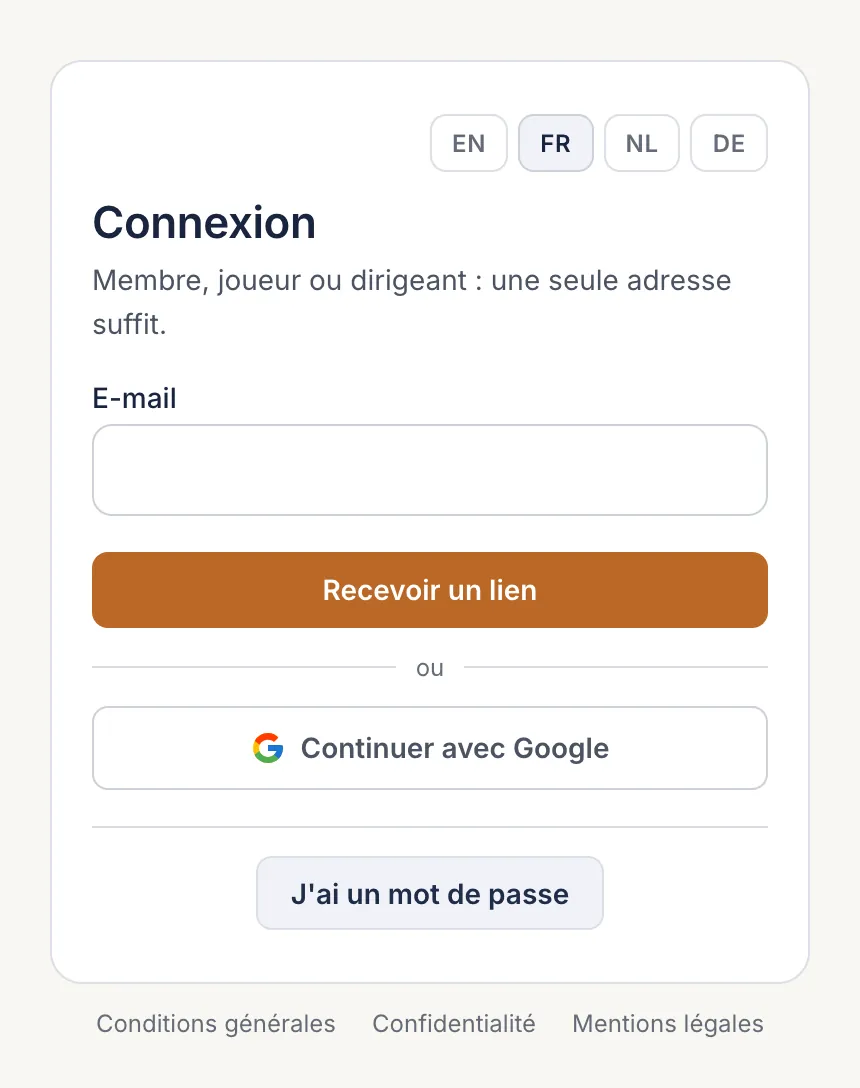
Les quatre langues sont en haut de la carte : choisissez la vôtre, tout le reste suit. - 1 Le lien arrive par e-mail
- 2 Ou votre compte Google
-
Attestations
Ouvrir « Attestations »
Dans le menu, sous le nom de votre club, « Attestations ». Sur un téléphone, le menu s’ouvre par le bouton ☰ en haut à gauche.
Chaque cotisation payée y a sa carte : la vôtre, et celles des personnes pour qui vous payez. L’attestation d’un enfant se prend sur sa carte à lui. Cliquez sur « Attestation pour ma mutuelle » dans la bonne carte.
Une cotisation pas encore payée n’a pas de carte : l’attestation certifie un paiement. Si vous avez payé il y a quelques jours, laissez au trésorier le temps de rentrer l’extrait de compte.
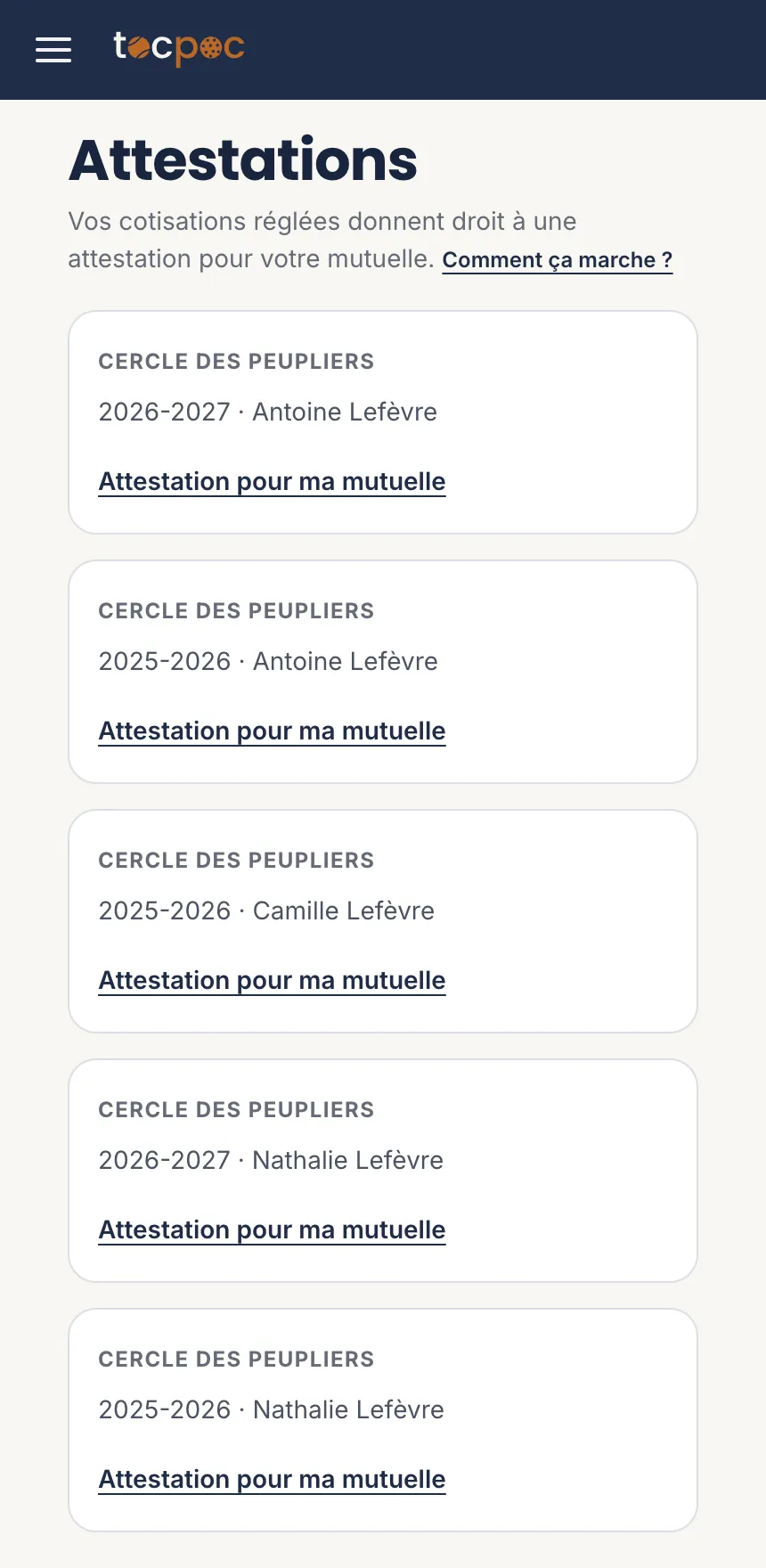
Une carte par personne et par saison, pour toute la famille. - 1 « Attestations », dans le menu
- 2 Une carte par cotisation payée
-
Le formulaire
Déposer le vôtre, ou prendre celui du club
- Votre mutuelle vous a envoyé un formulaire à votre nom ? Déposez-le. Votre numéro d’affiliation et votre vignette restent dessus, et le club remplit puis signe sa partie.
- Vous n’avez rien reçu ? Choisissez votre mutuelle dans la liste, classée par ordre alphabétique. Le club part alors du formulaire vierge de votre mutuelle.
Le document que vous déposez ne reste pas : il est effacé dès que l’attestation vous est remise. Votre numéro national, s’il figure sur le formulaire, n’est ni lu ni conservé.
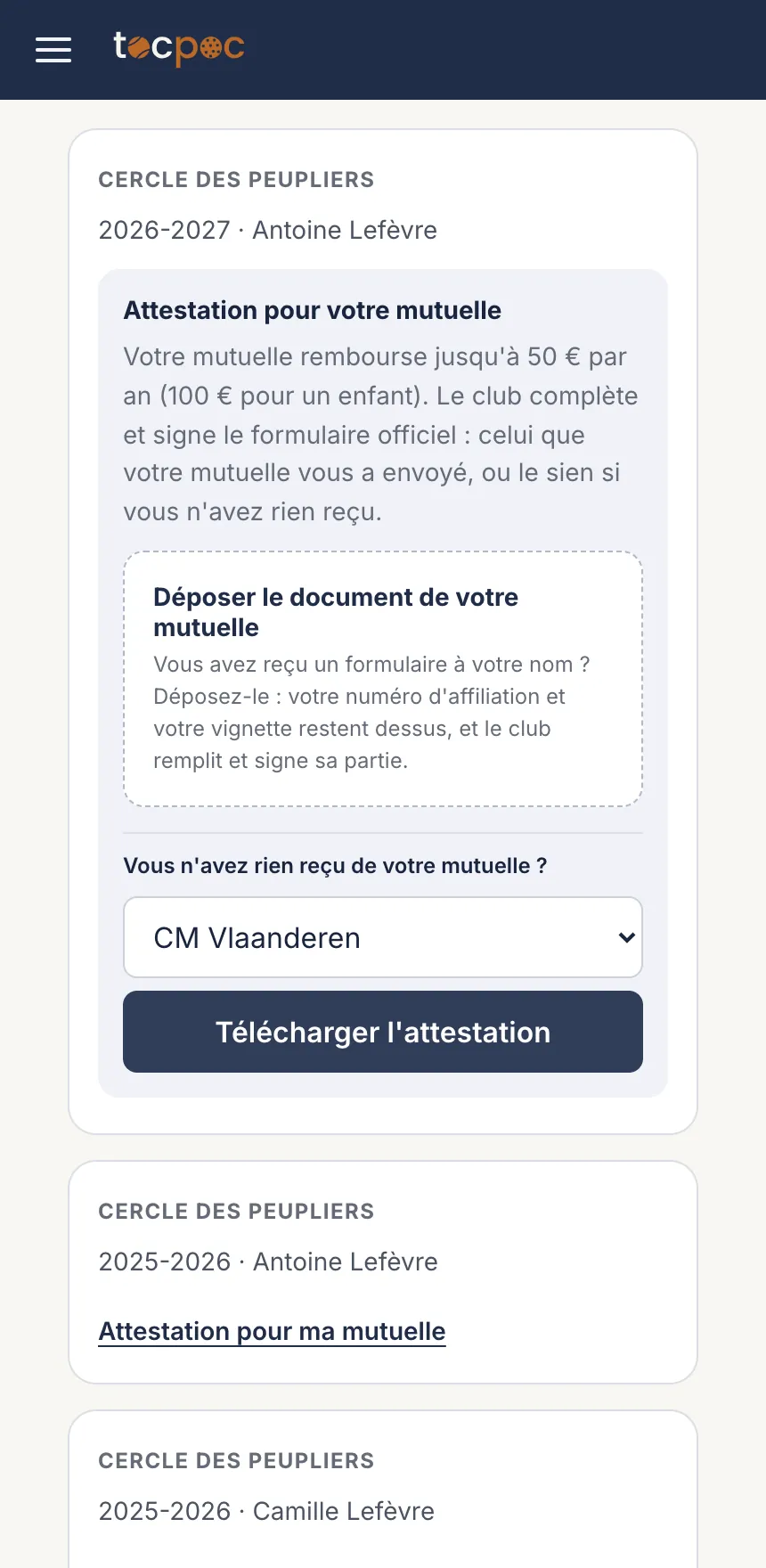
Les deux chemins mènent au même résultat : un formulaire complété et signé par votre club. - 1 Déposer le formulaire reçu
- 2 Ou choisir la vôtre dans la liste
-
Télécharger
Prendre l’attestation, et l’envoyer
Un formulaire déposé revient rempli et signé dès l’envoi. Pour un formulaire choisi dans la liste, c’est le bouton « Télécharger l’attestation ». Dans les deux cas, rien à attendre et personne à relancer au club.
Transmettez-le ensuite à votre mutuelle, par son application, à son guichet ou par la poste, selon ce qu’elle accepte. Le remboursement suit ses propres délais, qui ne dépendent ni du club ni de nous.
Vous pouvez revenir le télécharger autant de fois que nécessaire. Perdre le fichier n’est pas un problème.
Dans « Mes cotisations », sous chaque cotisation payée, « Attestation de paiement (PDF) » est un autre document : une lettre signée par le club qui certifie votre paiement, utile pour un employeur ou un comité d’entreprise. Votre mutuelle attend en général son propre formulaire, celui de cette page.
Le formulaire sort complété et signé, au format que votre mutuelle attend. - 1 Le formulaire sort rempli et signé


Les quatre étapes
- Entrer dans votre espace
- Ouvrir « Attestations »
- Déposer le vôtre, ou prendre celui du club
- Prendre l’attestation, et l’envoyer
Toutes les pages d’aide
Le formulaire lui-même est expliqué à part : le formulaire mutuelle sport.
Vous tenez le club ? Les pas à pas du comité sont listés sur l’aide du comité.