
-
La connexion
Entrer dans votre espace
Une seule adresse ouvre tout : celle que votre club connaît. La même porte sert au membre, au joueur d’un tournoi et au dirigeant — c’est ce que vous êtes pour vos clubs qui décide de ce que vous voyez derrière.
- Un lien par e-mail. Vous tapez votre adresse, « Recevoir un lien », et le message arrive dans la minute. Le lien ne sert qu’une fois et expire au bout d’un quart d’heure ; s’il est périmé, redemandez-en un.
- Continuer avec Google, si votre adresse est une adresse Google. Rien à attendre dans votre boîte, rien à retenir.
Rien à créer, aucun mot de passe à inventer. « J’ai un mot de passe » ne sert qu’à ceux qui s’en sont donné un — au comité, ou depuis leur propre espace.
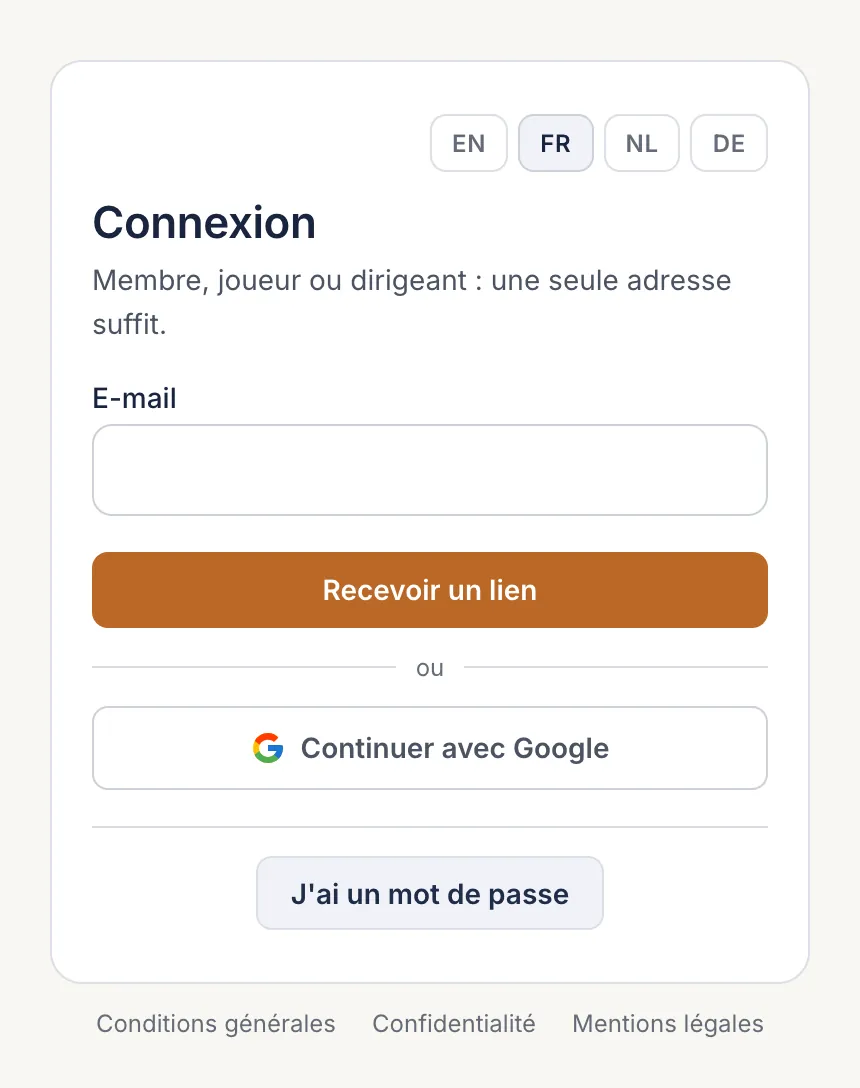
Les quatre langues sont en haut de la carte : choisissez la vôtre, tout le reste suit. - 1 Le lien arrive par e-mail
- 2 Ou votre compte Google
-
Le tournoi
Ouvrir l’annonce, et dire qui joue
La page du tournoi dit l’essentiel avant tout le reste : la date, la salle, la date de clôture des inscriptions et le prix. Puis les informations pratiques, celles qu’on cherche la veille au soir : le parking, les douches, où pointer en arrivant.
En haut à droite, « Qui joue ». Si vous inscrivez votre enfant, choisissez-le ici avant de regarder les épreuves : la liste qui suit dépend de la personne choisie.
L’interrupteur « Ce qui me correspond » masque les épreuves auxquelles cette personne n’a pas droit, d’après son âge, son sexe et son classement.
 1Pour qui vous inscrivez
2Masque ce qui ne le concerne pas
1Pour qui vous inscrivez
2Masque ce qui ne le concerne pas
Tout est sur une page : l’annonce à gauche, ce que vous préparez à droite. - 1 Pour qui vous inscrivez
- 2 Masque ce qui ne le concerne pas
-
Une épreuve
Choisir son épreuve, et son partenaire
Chaque épreuve dit combien de places restent et combien de joueurs sont déjà inscrits. « M’inscrire » ouvre la fenêtre.
En double, on vous demande avec qui. Son code joueur s’il vous l’a donné, sinon son adresse e-mail, son prénom, son nom : c’est tout. S’il a déjà joué chez ce club, il vous est proposé plutôt que d’être retapé.
Dans une épreuve Americano, on s’inscrit seul : le partenaire change à chaque tour, il n’y a personne à nommer. Et si le tournoi compte pour le DUPR, votre fiche doit porter votre identifiant DUPR : l’écran vous le demande avant de valider.
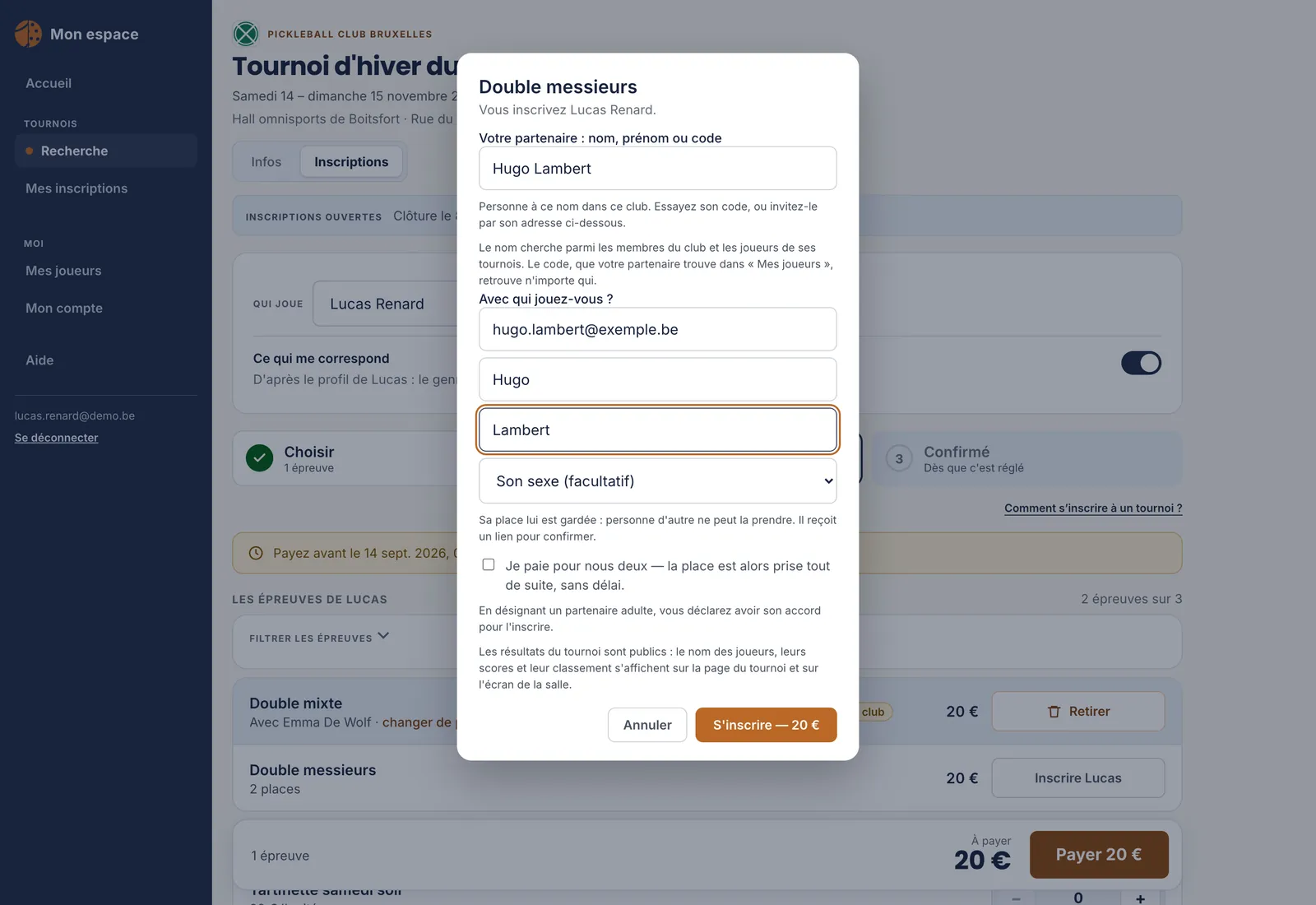 1Avec qui vous jouez
Son nom ou son code ; s’il est inconnu du club, son adresse, son prénom et son nom. Le prix de l’épreuve est sur le bouton. - 1 Avec qui vous jouez
-
Votre partenaire
Sa place est gardée
Dès que vous validez, sa place lui est réservée : personne d’autre ne peut la prendre. Il reçoit un lien et confirme de son côté, sans avoir à créer de compte.
Si vous préférez ne pas attendre sa réponse, cochez « Je paie pour nous deux » : la place est alors prise tout de suite, sans délai. C’est le chemin habituel quand on inscrit son conjoint ou son enfant.
Tant que votre partenaire n’a pas confirmé et que vous n’avez pas payé pour lui, l’inscription reste en attente de sa réponse. Elle n’est pas perdue.
1Sa place lui est gardée
2Prendre la place tout de suite
Deux façons de faire, selon que vous attendez sa réponse ou non. - 1 Sa place lui est gardée
- 2 Prendre la place tout de suite
-
Le panier
Ajouter un souper, puis valider
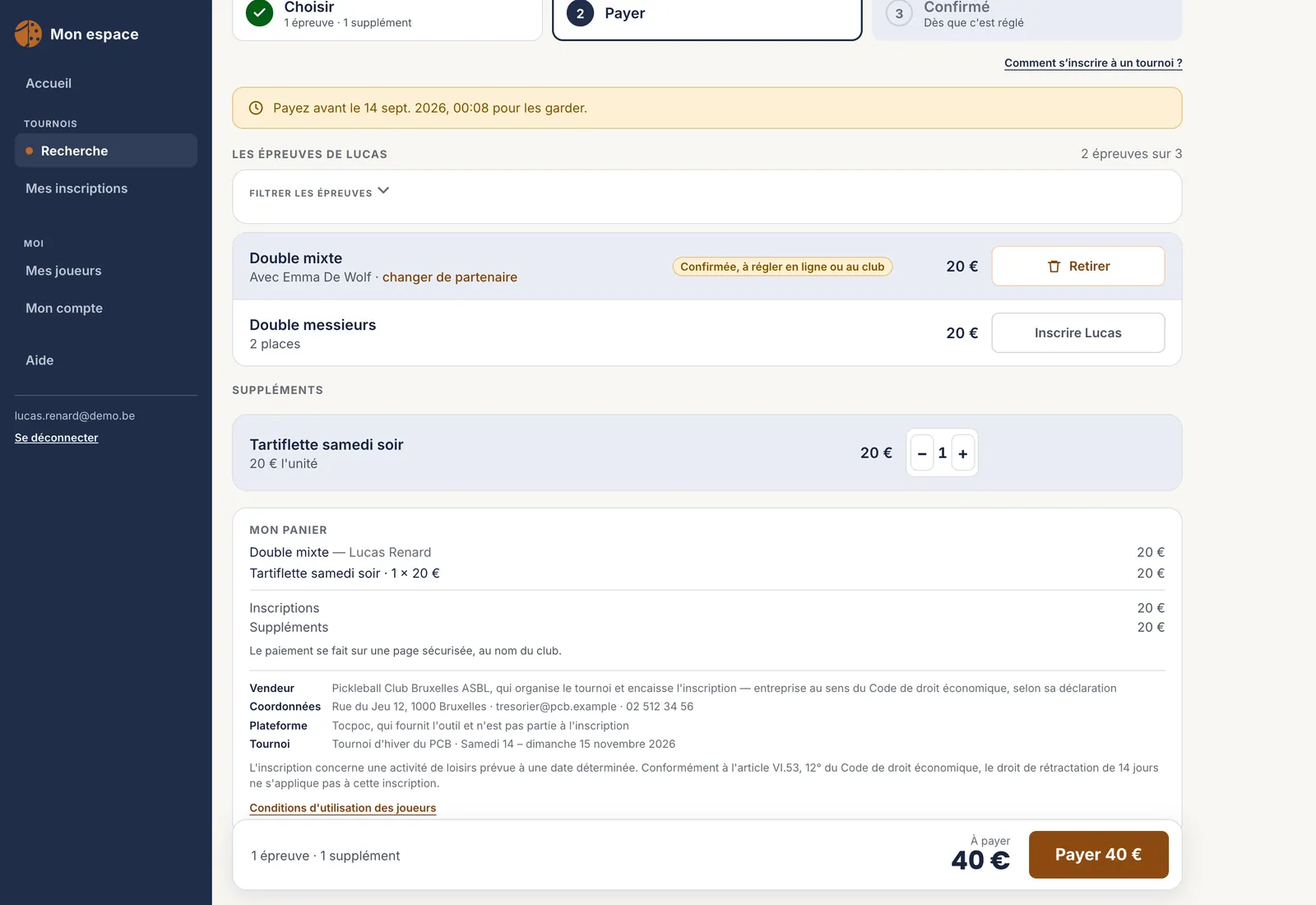
Les suppléments du tournoi — un repas, un t-shirt — s’ajoutent avec les mêmes boutons qu’un panier ordinaire, en dessous des épreuves.
La colonne de droite récapitule tout : vos épreuves, vos suppléments, et le total. Les lignes marquées « à valider » sont des changements que le club ne voit pas encore.
Le bouton « Valider » les envoie tous d’un coup. Avant lui, rien n’est parti : vous pouvez ajouter, retirer, changer d’avis.
1Ce que vous avez préparé
2Rien ne part avant ce clic
Le compte des changements en attente est affiché juste au-dessus du bouton. - 1 Ce que vous avez préparé
- 2 Rien ne part avant ce clic
-
Le paiement
Se règle auprès du club
Validé ne veut pas dire payé. Selon le tournoi, vous payez en ligne ou au comptoir le jour même : c’est l’organisateur qui le décide, et la page le dit sous le panier.
Une épreuve pleine ne vous ferme pas la porte : vous entrez en liste d’attente, dans l’ordre, et vous êtes prévenu si une place se libère. Rien à surveiller.
Vous pouvez vous inscrire à plusieurs épreuves du même tournoi. L’organisateur veille à ce qu’elles ne se chevauchent pas dans l’horaire.
1Où et quand vous payez
La règle du tournoi est écrite là, sous le total. - 1 Où et quand vous payez

Les six étapes
- Entrer dans votre espace
- Ouvrir l’annonce, et dire qui joue
- Choisir son épreuve, et son partenaire
- Sa place est gardée
- Ajouter un souper, puis valider
- Se règle auprès du club
Toutes les pages d’aide
Vous tenez le club ? Les pas à pas du comité sont listés sur l’aide du comité.