
-
Avant de commencer
Préparer votre fichier
Partez du fichier que vous avez déjà, quel qu’il soit. Un tableur exporté en CSV suffit, et il n’y a rien à reformater :
- Une ligne par personne, et une seule. Même nom et même e-mail sur deux lignes ne font qu’une fiche. Deux noms différents sous une même adresse — un parent et son enfant — vous sont montrés avant l’import : c’est vous qui tranchez.
- Une colonne par information, avec un en-tête en première ligne : prénom, nom, e-mail, date de naissance, téléphone.
- L’e-mail est la pièce maîtresse. C’est lui qui permettra au membre d’ouvrir son espace et de compléter sa fiche. Une ligne sans e-mail entre quand même, mais son titulaire ne pourra rien faire lui-même.
Ne cherchez pas à tout remplir. Les champs manquants se complètent à l’étape 3, par les intéressés.
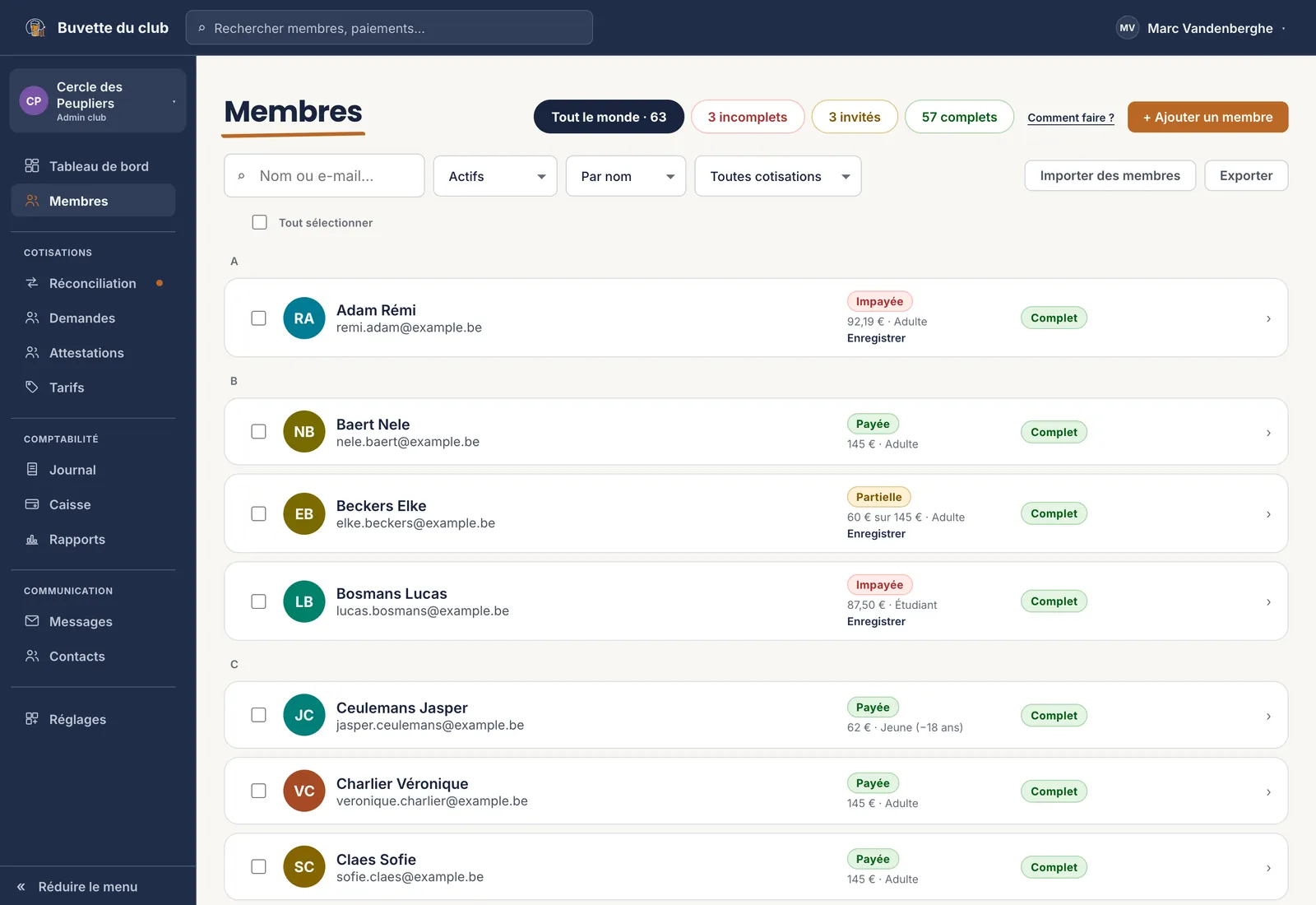 1Le bouton d’import
C’est ici que le fichier entre, et c’est ici que vous verrez le résultat. - 1 Le bouton d’import
-
Membres
Déposer le fichier
Cliquez « Importer des membres » et choisissez votre fichier. Quand les en-têtes sont reconnus, les fiches sont créées aussitôt et la liste se met à jour sous vos yeux.
Deux choses seulement peuvent vous arrêter en chemin : une colonne que l’application n’a pas su placer, et une adresse déjà connue sous un autre nom. Elle vous pose la question avant d’écrire quoi que ce soit.
Les compteurs du haut racontent ce qui vient de se passer : combien de membres en tout, combien de fiches incomplètes, combien de personnes déjà invitées à compléter la leur.
Un doute sur le fichier ? Faites un premier essai avec cinq lignes. Rien n’empêche d’importer le reste ensuite, et une fiche créée par erreur se supprime.
1Ce qui est entré
Les compteurs sont des filtres : cliquez « incomplets » pour ne voir que les fiches à finir. - 1 Ce qui est entré
-
Membres · Incomplets
Faire compléter ce qui manque
Une fiche est dite incomplète quand il lui manque un champ que votre club a déclaré obligatoire. Ne les remplissez pas à leur place. C’est long, et vous n’avez pas les bonnes informations.
Le bouton « Inviter à compléter » envoie au membre un lien personnel. Il ouvre sa fiche, corrige son adresse, ajoute la date de naissance de son enfant, et vous n’avez rien tapé.
Vous pouvez en sélectionner plusieurs et les inviter d’un coup.
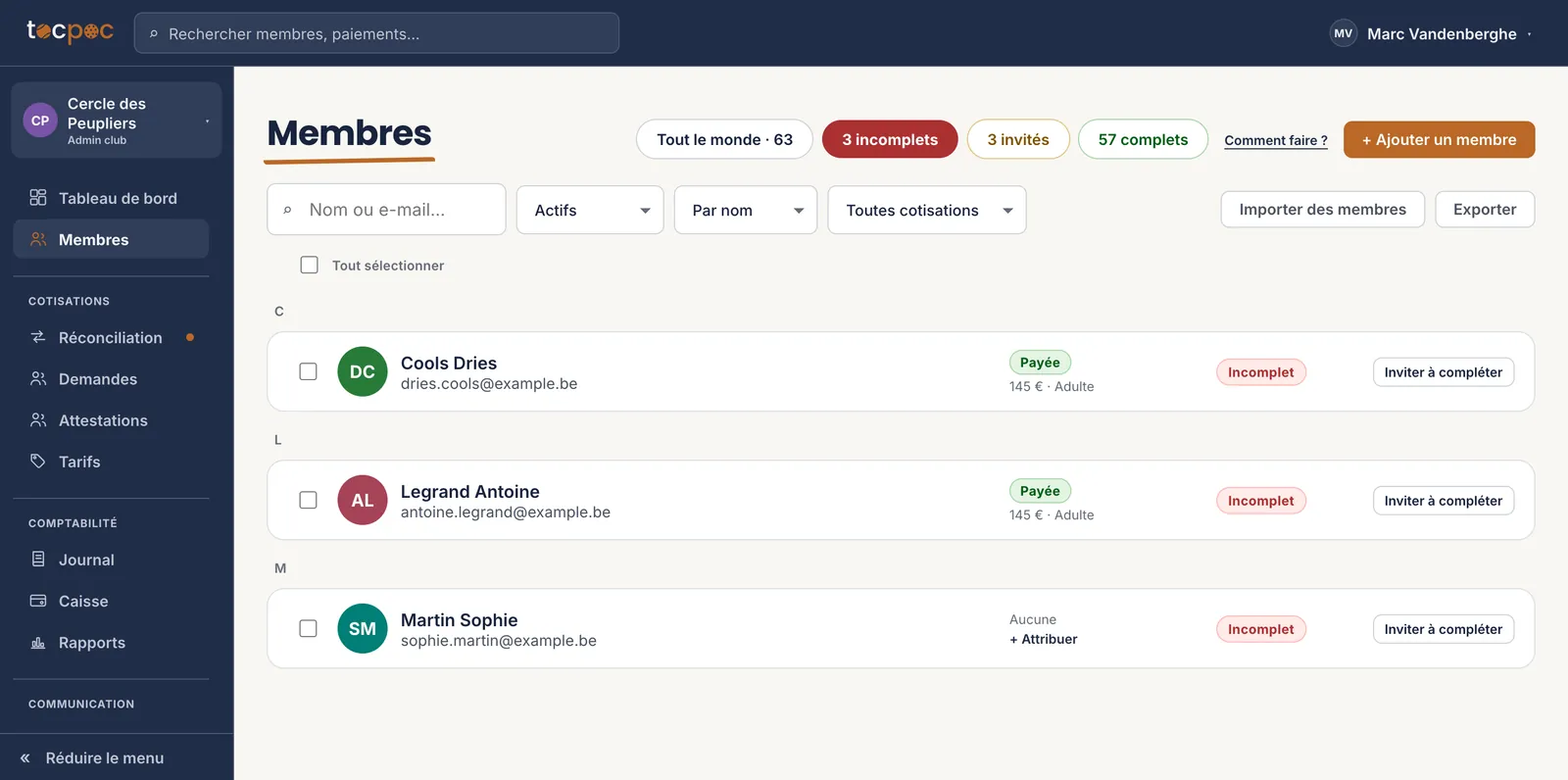 1Le lien part au membre
Le filtre « incomplets » isole exactement les fiches qui demandent quelque chose. - 1 Le lien part au membre
-
La suite
Attribuer les cotisations de la saison
Importer des membres ne leur donne pas de cotisation. Une fiche sans cotisation porte la mention « Aucune » et un lien « Attribuer ».
Pour toute une saison, ne le faites pas fiche par fiche : sélectionnez les membres concernés dans la liste et attribuez en une fois, au tarif voulu. Le prorata se calcule tout seul selon la date d’entrée de chacun.
Vos tarifs n’existent pas encore ? Commencez par là : créer votre saison et vos tarifs.
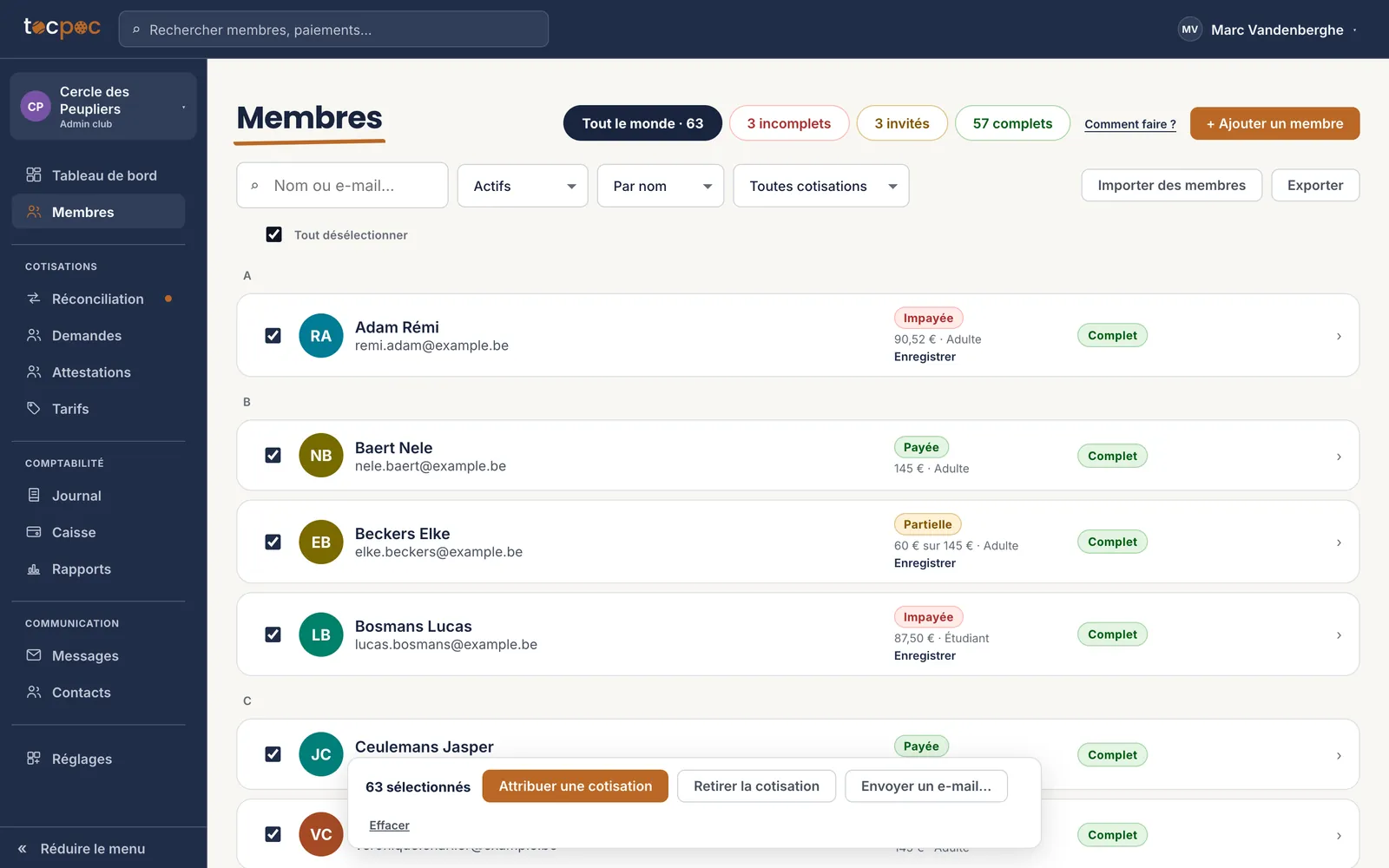 1Cocher toute la liste
2Attribuer à la sélection entière
1Cocher toute la liste
2Attribuer à la sélection entière
La barre du bas compte ce qui est coché et agit sur tout d’un coup. - 1 Cocher toute la liste
- 2 Attribuer à la sélection entière
Les quatre étapes
- Préparer votre fichier
- Déposer le fichier
- Faire compléter ce qui manque
- Attribuer les cotisations de la saison
Toutes les pages d’aide
Les pages à transmettre à vos membres sont sur l’aide des membres, en français, néerlandais, allemand et anglais.