
-
Tournois
Créer le tournoi
Dans « Tournois », « Créer un tournoi », en haut à droite de la liste, ouvre une page à part. À gauche, l’essentiel : le nom, le sport, le début et la fin, l’ouverture et la clôture des inscriptions. Les dates sont préremplies : le samedi suivant de 9 h à 18 h, inscriptions ouvertes dès maintenant et closes la veille à 23 h.
Le nom fixe l’adresse publique du tournoi, et celle-ci ne change plus : elle sera sur l’affiche et dans chaque message. Choisissez-le comme vous l’imprimeriez.
À droite, la façon de préparer les épreuves : « Partir d'une grille toute prête », l’étape suivante, ou « Tout préparer moi-même », qui crée le tournoi sans épreuve. La grille n’est proposée que pour un sport qui a un classement, comme le DUPR au pickleball.
La commission de la plateforme est annoncée au même endroit, avant que vous ne créiez quoi que ce soit.
Vous avez fait une simulation ? Partez d’elle : « Transformer en tournoi » reprend les épreuves, les terrains et les formules. Voir simuler un tournoi.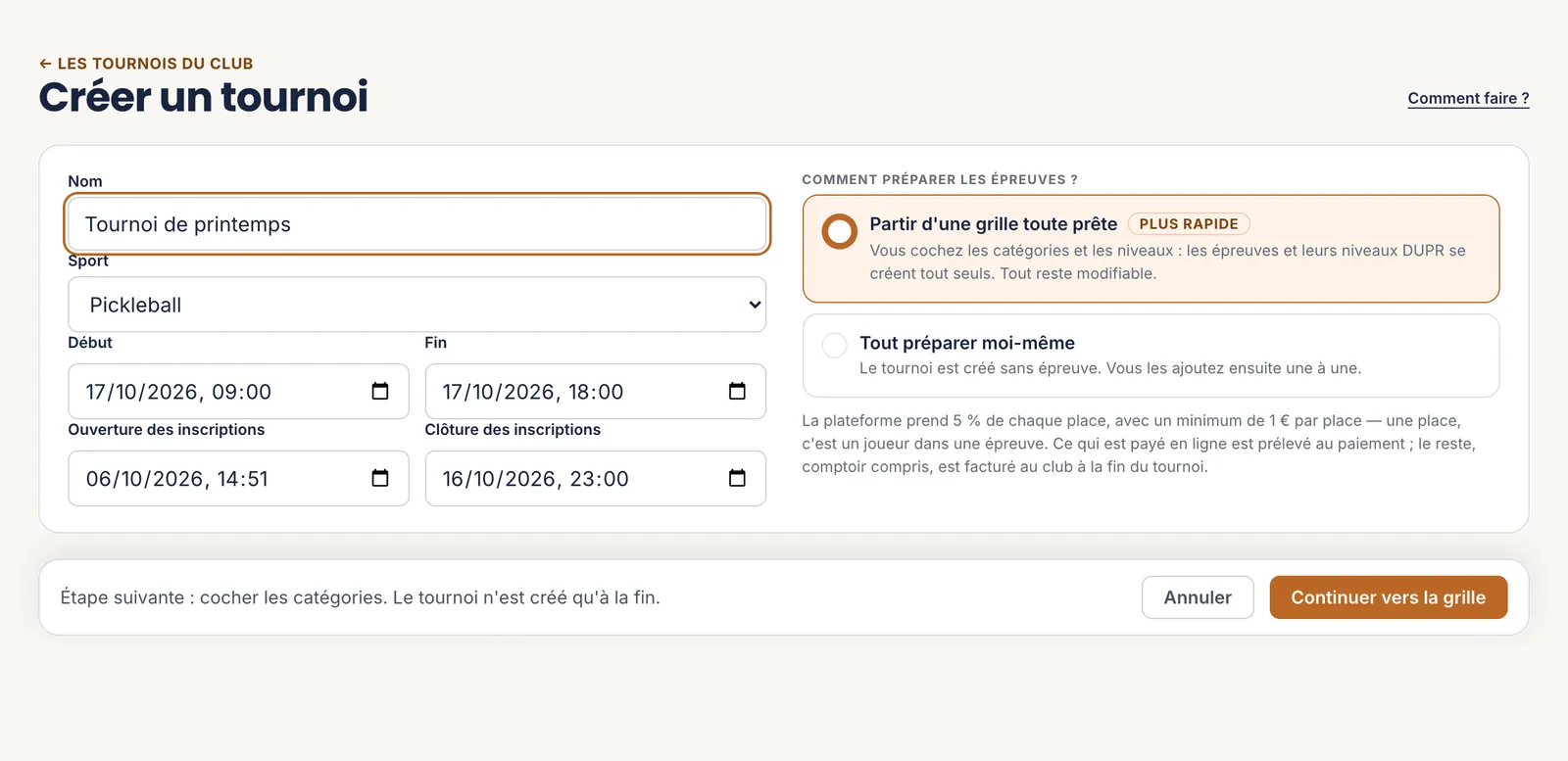 1Le nom, et donc l’adresse
2Les dates d’inscription
3La grille, ou à la main
4Continuer
1Le nom, et donc l’adresse
2Les dates d’inscription
3La grille, ou à la main
4Continuer
Rien n’est encore créé : le tournoi naît au dernier clic. - 1 Le nom, et donc l’adresse
- 2 Les dates d’inscription
- 3 La grille, ou à la main
- 4 Continuer
-
Tournois · Créer un tournoi
Cocher les catégories et les niveaux
La grille croise les catégories — simple, double, mixte, dames, messieurs, ouvert ou 50+ — et les niveaux de DUPR, de Débutant à Expert. Chaque ligne cochée devient une épreuve, chaque case cochée un niveau de cette épreuve.
Les « Propositions rapides » cochent les ensembles courants en un clic. Ajoutez vos propres catégories, renommez les niveaux ou déplacez leurs seuils avec « Modifier les niveaux ».
Sous chaque ligne s’affichent les bornes réelles de ses niveaux, calculées sur les seules cases cochées. Avec Débutant et Avancé seuls, Débutant va jusqu’à 3,99 et Avancé prend tout à partir de 4,0 : aucune paire classée ne reste sans niveau.
À droite, l’heure de fin estimée se recalcule à chaque case, avec le nombre de terrains, que vous pouvez changer. Dessous, deux réglages activés d’office et modifiables : figer le DUPR dix jours avant le tournoi, et proposer une fusion à un niveau de moins de cinq inscriptions.
Le tournoi n’est créé qu’au clic sur « Créer les … épreuves ». Tout ce que la grille pose se modifie ensuite dans l’onglet Épreuves.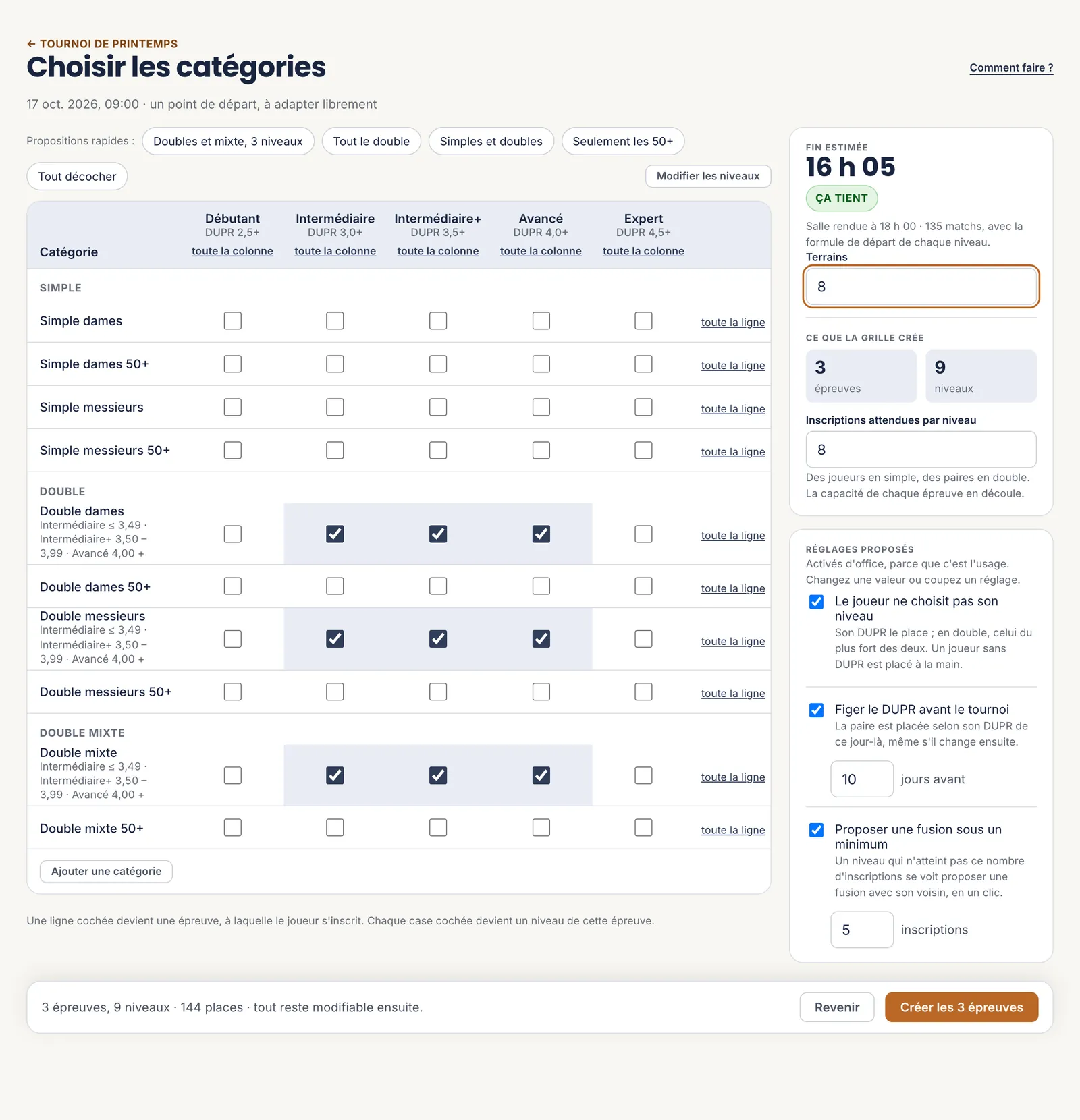 1Les propositions rapides
2Les bornes de la ligne
3L’heure de fin estimée
4Les réglages proposés
1Les propositions rapides
2Les bornes de la ligne
3L’heure de fin estimée
4Les réglages proposés
Huit terrains, huit paires par niveau : la journée tient. - 1 Les propositions rapides
- 2 Les bornes de la ligne
- 3 L’heure de fin estimée
- 4 Les réglages proposés
-
Tournoi · Préparer · Accueil
Suivre ce qui reste à faire
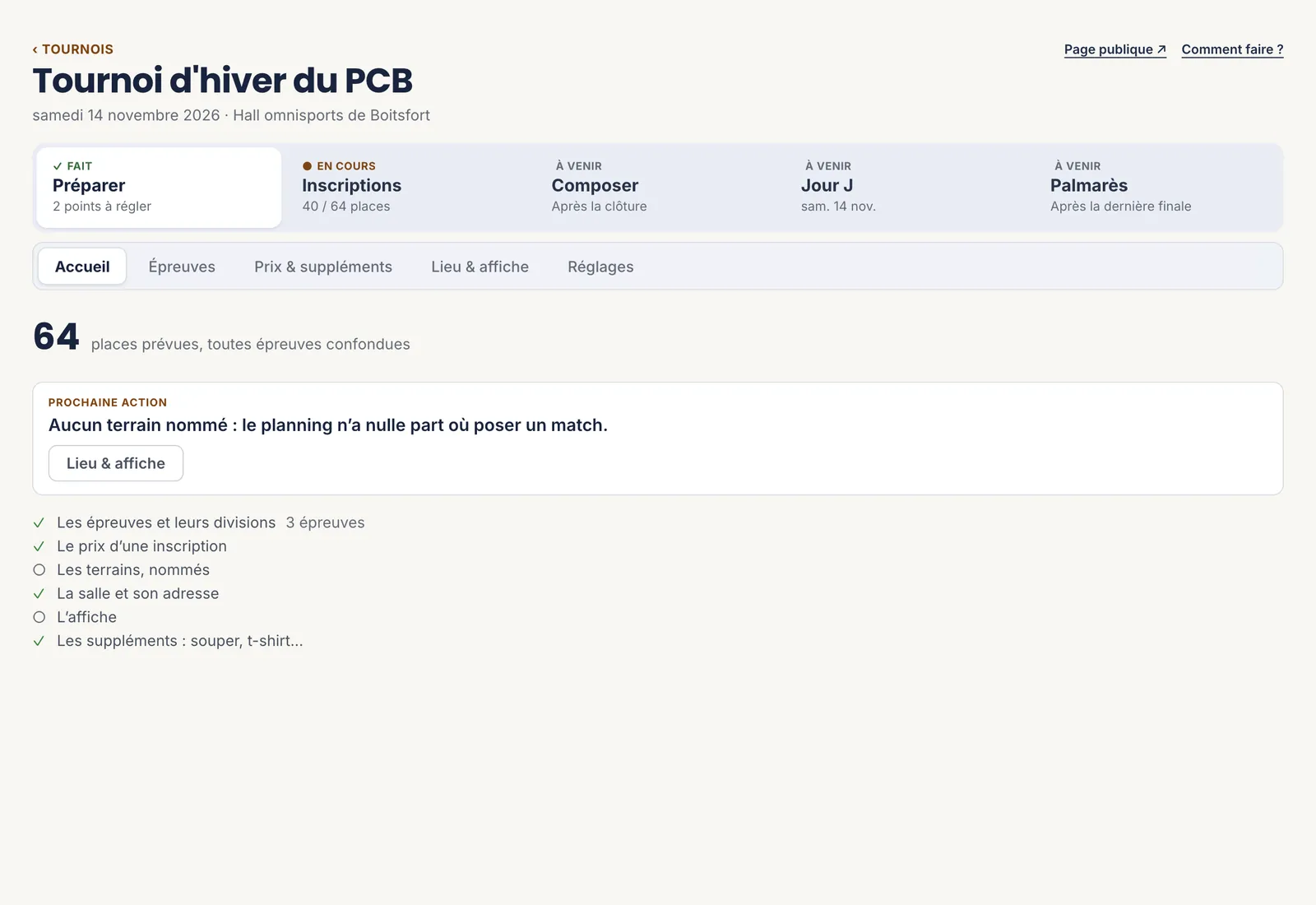
Un tournoi se lit en cinq temps, en haut de l’écran : Préparer, Inscriptions, Composer, Jour J, Palmarès. Le temps en cours est mis en avant, mais tout reste cliquable : le rail indique, il ne bloque jamais.
L’accueil de « Préparer » coche six points : les épreuves, le prix d’une inscription, les terrains, la salle, l’affiche et les suppléments. Le premier qui manque devient la « prochaine action », avec un bouton qui y mène.
L’affiche et les suppléments sont facultatifs. Un tournoi sans souper ni t-shirt est un tournoi normal.
 1Les cinq temps
2La prochaine action
3Ce qui manque encore
1Les cinq temps
2La prochaine action
3Ce qui manque encore
Les cercles vides sont ce qui reste ; la prochaine action y mène en un clic. - 1 Les cinq temps
- 2 La prochaine action
- 3 Ce qui manque encore
-
Tournoi · Préparer · Réglages
Écrire la présentation et régler le rythme
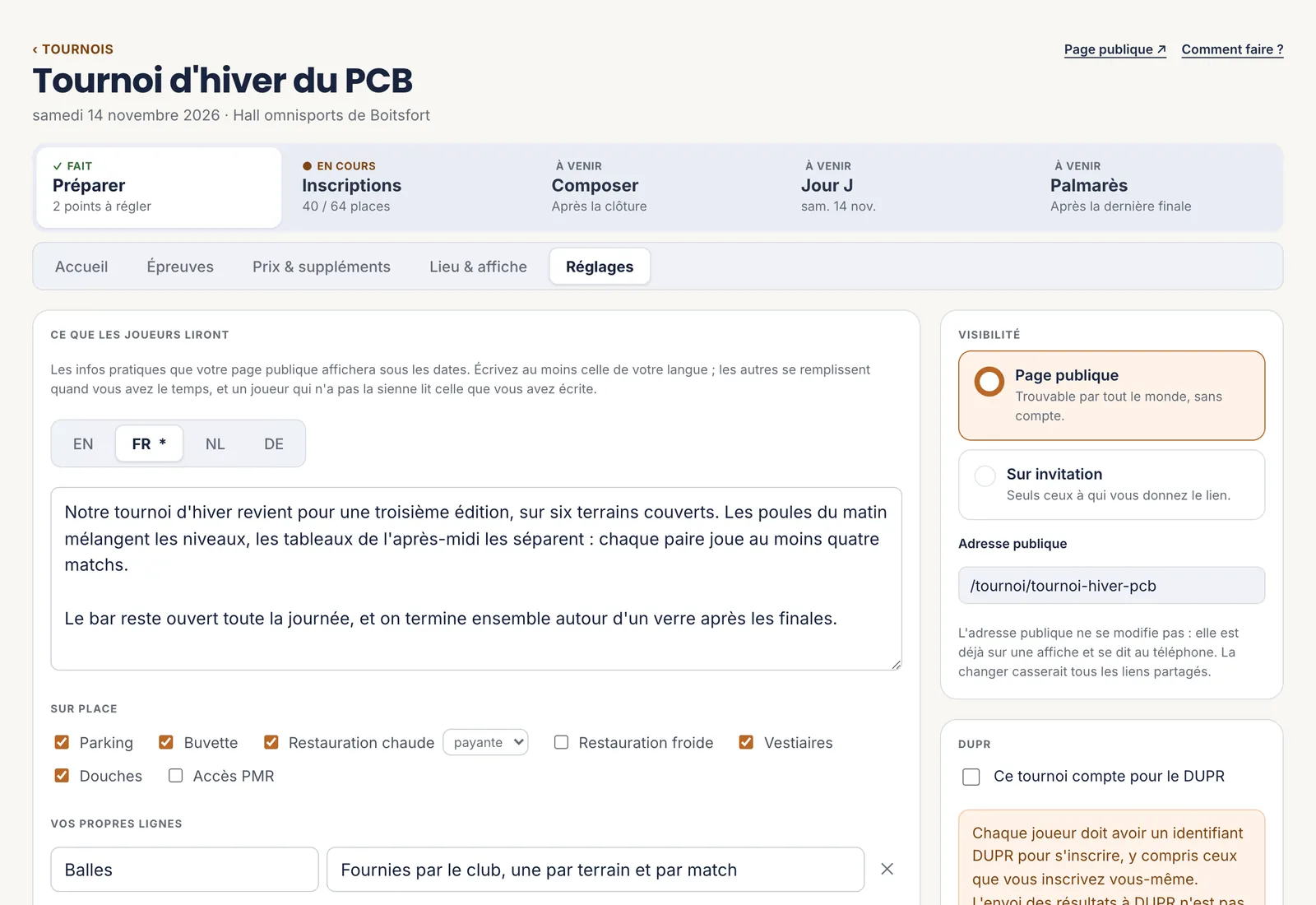
« Réglages » est l’onglet où le tournoi s’ouvre juste après sa création.
- Ce que les joueurs liront : la présentation de la page publique, et ce qu’on trouve sur place — parking, buvette, vestiaires. Seule la langue du club est obligatoire ; un joueur dont la langue manque lit celle-là.
- Le rythme des matchs : la durée d’un match, le battement sur un terrain, le repos souhaité d’un joueur, les sets gagnants. Le planning part de ces chiffres.
- Le départage des poules : l’ordre des critères quand deux paires comptent autant de victoires.
- La visibilité : une page publique, trouvable par tout le monde, ou sur invitation, pour ceux à qui vous donnez le lien.
Le délai pendant lequel une place reste gardée pour le partenaire d’un inscrit se règle ici aussi.
Le bouton « Enregistrer » n’apparaît que lorsqu’il y a quelque chose à enregistrer.
 1Ce que les joueurs liront
2Sur place
3Visibilité
1Ce que les joueurs liront
2Sur place
3Visibilité
Une langue à la fois : l’astérisque marque celle du club, la seule obligatoire. - 1 Ce que les joueurs liront
- 2 Sur place
- 3 Visibilité
-
Tournoi · Préparer · Épreuves
Régler les épreuves
Une épreuve est un tableau à part : double mixte, double messieurs, simple dames. Qu’elle vienne de la grille ou de « Ajouter une épreuve », elle s’ouvre sur le même écran, en quatre blocs.
- L’épreuve : son nom, sa forme — double, mixte, simple, ou seul avec un partenaire tournant — et sa capacité, en paires pour un double.
- Qui peut s’inscrire : le genre et l’âge. Le DUPR ne refuse personne à l’inscription.
- Les niveaux : « Le DUPR place les paires », selon le plus fort des deux, ou « Le joueur choisit son niveau ». Chaque niveau se modifie sur place : son nom, « À partir de », « Jusqu'à (inclus) ».
- Rythme et horaires, replié : une durée de match propre à l’épreuve, ou les heures où elle peut se jouer.
La règle graduée sous les niveaux montre ce qu’ils couvrent. Un trou y apparaît hachuré, avec « Combler le trou » pour le refermer. Une paire hors de toute bande est proposée au niveau le plus proche ; une paire sans DUPR lu est à placer à la main.
Une épreuve qui a des inscrits ne se supprime pas.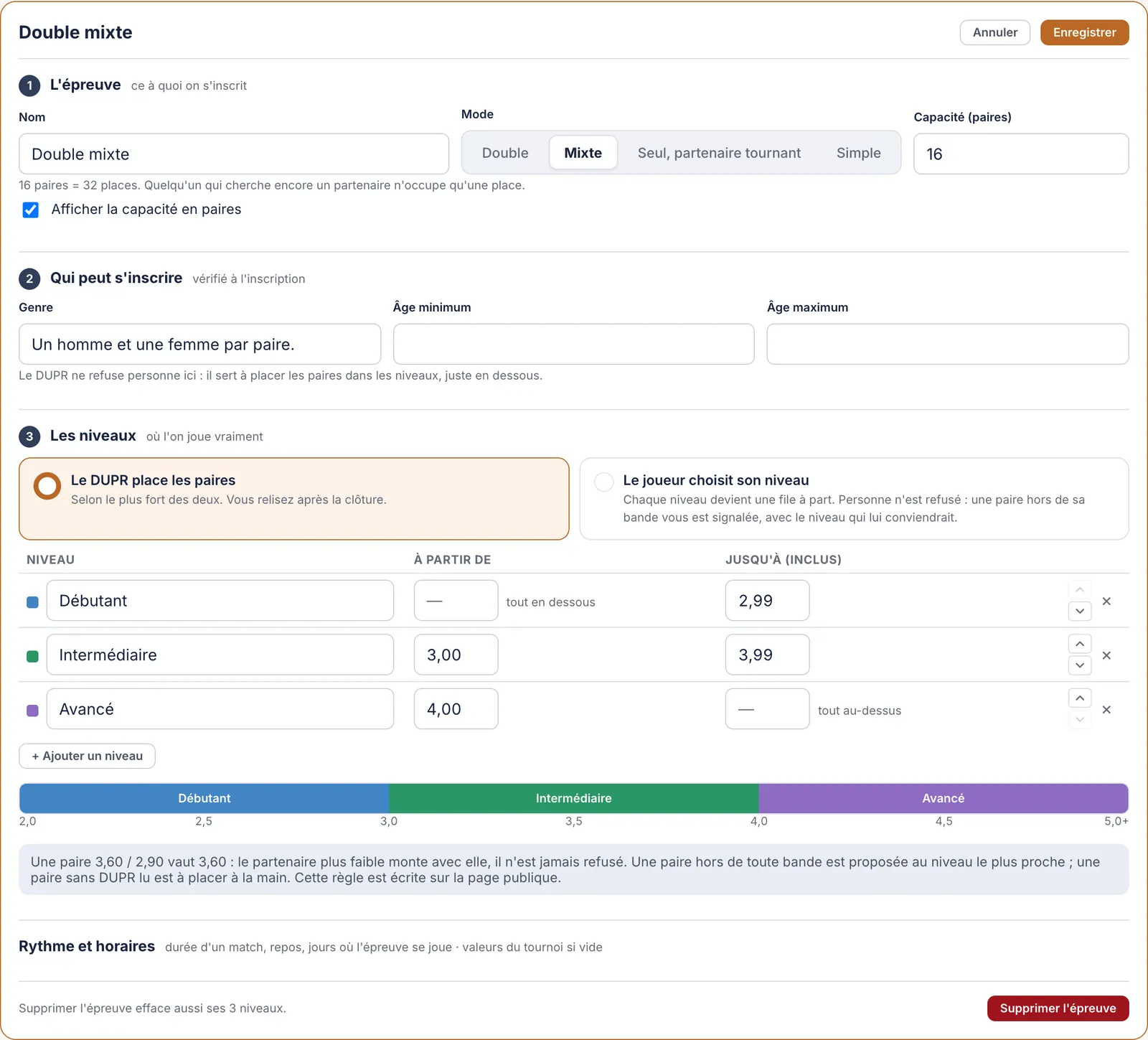 1La capacité, en paires
2Qui peut s’inscrire
3Les niveaux et leurs bornes
4Ce qu’ils couvrent
1La capacité, en paires
2Qui peut s’inscrire
3Les niveaux et leurs bornes
4Ce qu’ils couvrent
Les niveaux se règlent avant les inscriptions : ils décident où chaque paire jouera. - 1 La capacité, en paires
- 2 Qui peut s’inscrire
- 3 Les niveaux et leurs bornes
- 4 Ce qu’ils couvrent
-
Tournoi · Préparer · Prix & suppléments
Fixer le prix et les suppléments
Trois formes de prix : dégressif selon le nombre d’épreuves (la deuxième coûte moins cher que la première), prix unique, ou gratuit. Pour le dégressif, le dernier palier vaut pour toutes les épreuves suivantes.
Les suppléments sont ce qui se vend avec l’inscription : le souper du samedi, un t-shirt. Chacun a son prix, un stock, un maximum par personne et sa propre clôture. La plateforme ne prélève rien dessus.
À droite, « Si tout se remplit » estime ce que le tournoi rapportera au club, commission déduite. Changez le nombre de joueurs attendus pour voir ce que donne une salle à moitié pleine.
Sans compte Stripe relié, un tournoi payant s’encaisse au comptoir ou par virement, et les inscriptions s’ouvrent quand même. Une place non payée expire au bout du délai de garde, sauf si vous la marquez « Encaissée au comptoir ».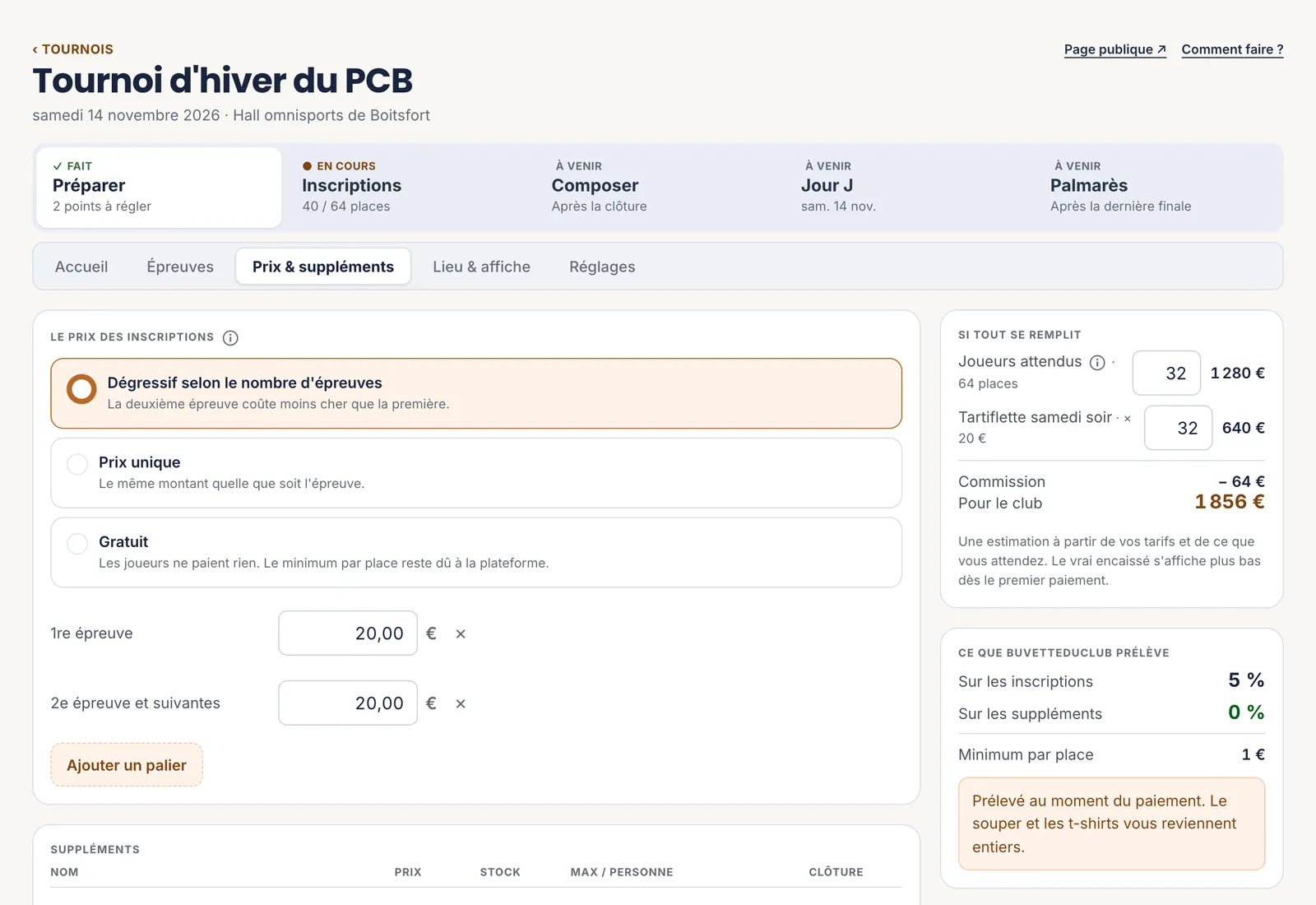 1La forme du prix
2L’estimation
3Ce que la plateforme prélève
1La forme du prix
2L’estimation
3Ce que la plateforme prélève
Gratuit ne veut pas dire sans commission : le minimum par place reste dû. - 1 La forme du prix
- 2 L’estimation
- 3 Ce que la plateforme prélève
-
Tournoi · Préparer · Lieu & affiche
Donner la salle, les terrains et l’affiche
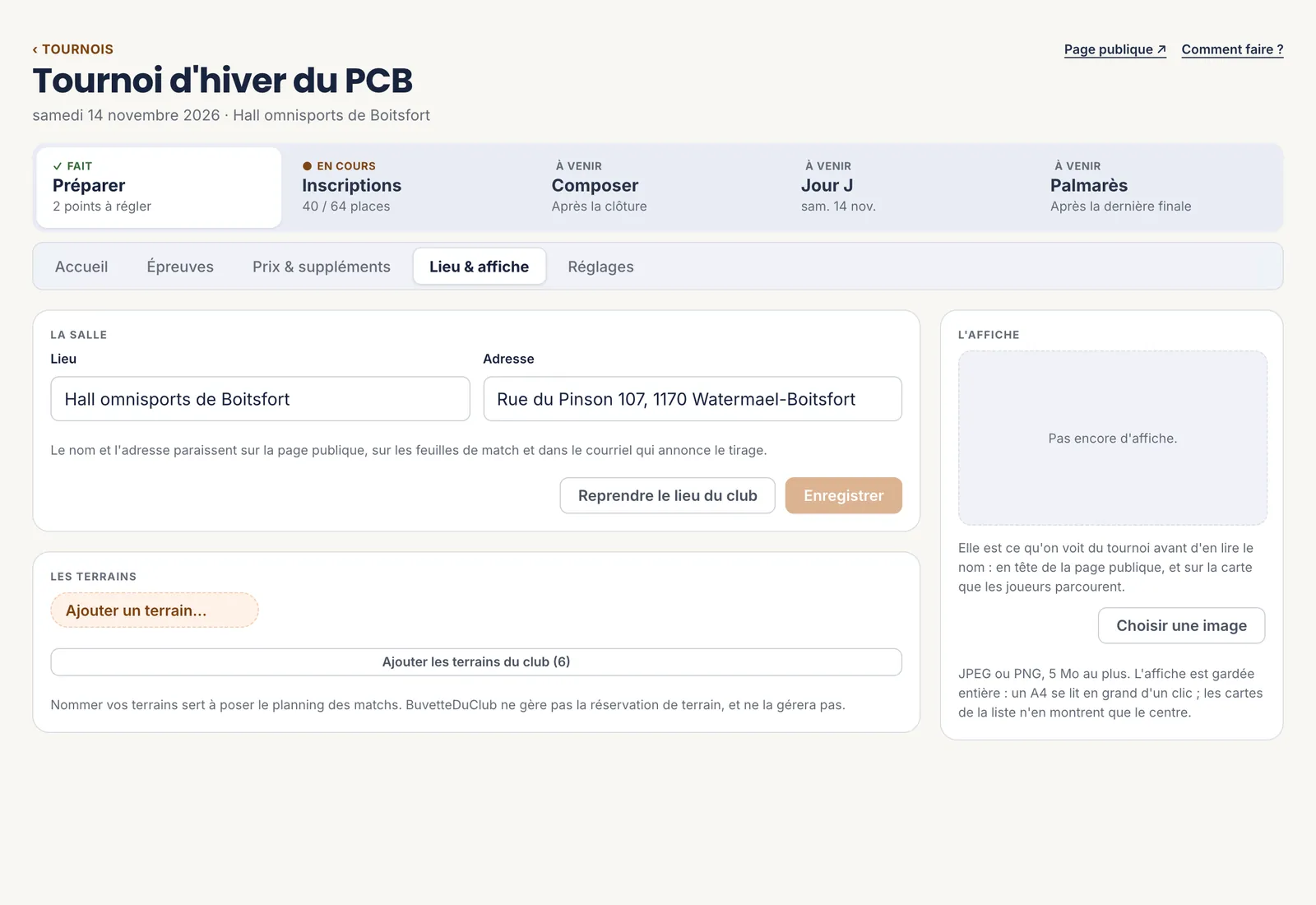
La salle : le nom du lieu et son adresse. Ils paraissent sur la page publique, sur les feuilles de match et dans le courriel qui annonce le tirage. « Reprendre le lieu du club » les remplit d’un clic.
Les terrains : nommez-les comme on les appelle dans la salle — Central, Terrain 2. Tant qu’il n’y en a aucun, le planning n’a nulle part où poser un match. « Ajouter les terrains du club » reprend ceux que le club a déjà déclarés.
L’affiche : une image JPEG ou PNG de 5 Mo au plus. C’est ce qu’on voit du tournoi avant d’en lire le nom.
Tout est coché ? Il reste à ouvrir les inscriptions : ouvrir et suivre les inscriptions.
 1La salle
2Les terrains du club
3L’affiche
1La salle
2Les terrains du club
3L’affiche
Les terrains servent au planning, et à rien d’autre : pas de réservation ici. - 1 La salle
- 2 Les terrains du club
- 3 L’affiche
Les sept étapes
- Créer le tournoi
- Cocher les catégories et les niveaux
- Suivre ce qui reste à faire
- Écrire la présentation et régler le rythme
- Régler les épreuves
- Fixer le prix et les suppléments
- Donner la salle, les terrains et l’affiche
Toutes les pages d’aide
Les pages à transmettre à vos membres sont sur l’aide des membres, en français, néerlandais, allemand et anglais.