
-
Toernooien
Het toernooi aanmaken
Bij “Toernooien” opent “Een toernooi aanmaken”, rechtsboven de lijst, een eigen pagina. Links het nodige: de naam, de sport, begin en einde, de opening en sluiting van de inschrijvingen. De data zijn vooraf ingevuld: de volgende zaterdag van 9 tot 18 uur, inschrijvingen open vanaf nu en dicht de avond voordien om 23 uur.
De naam bepaalt het openbare adres van het toernooi, en dat verandert niet meer: het staat op de affiche en in elk bericht. Kies hem zoals u hem zou drukken.
Rechts, hoe u de onderdelen voorbereidt: “Vertrekken van een kant-en-klaar rooster”, de volgende stap, of “Alles zelf voorbereiden”, dat het toernooi zonder onderdelen aanmaakt. Het rooster wordt alleen voorgesteld voor een sport met een rating, zoals de DUPR bij pickleball.
De commissie van het platform staat op dezelfde plaats, nog voor u iets aanmaakt.
Een simulatie gemaakt? Vertrek dan van haar: “Omzetten naar toernooi” neemt de onderdelen, de terreinen en de formules over. Zie een toernooi simuleren.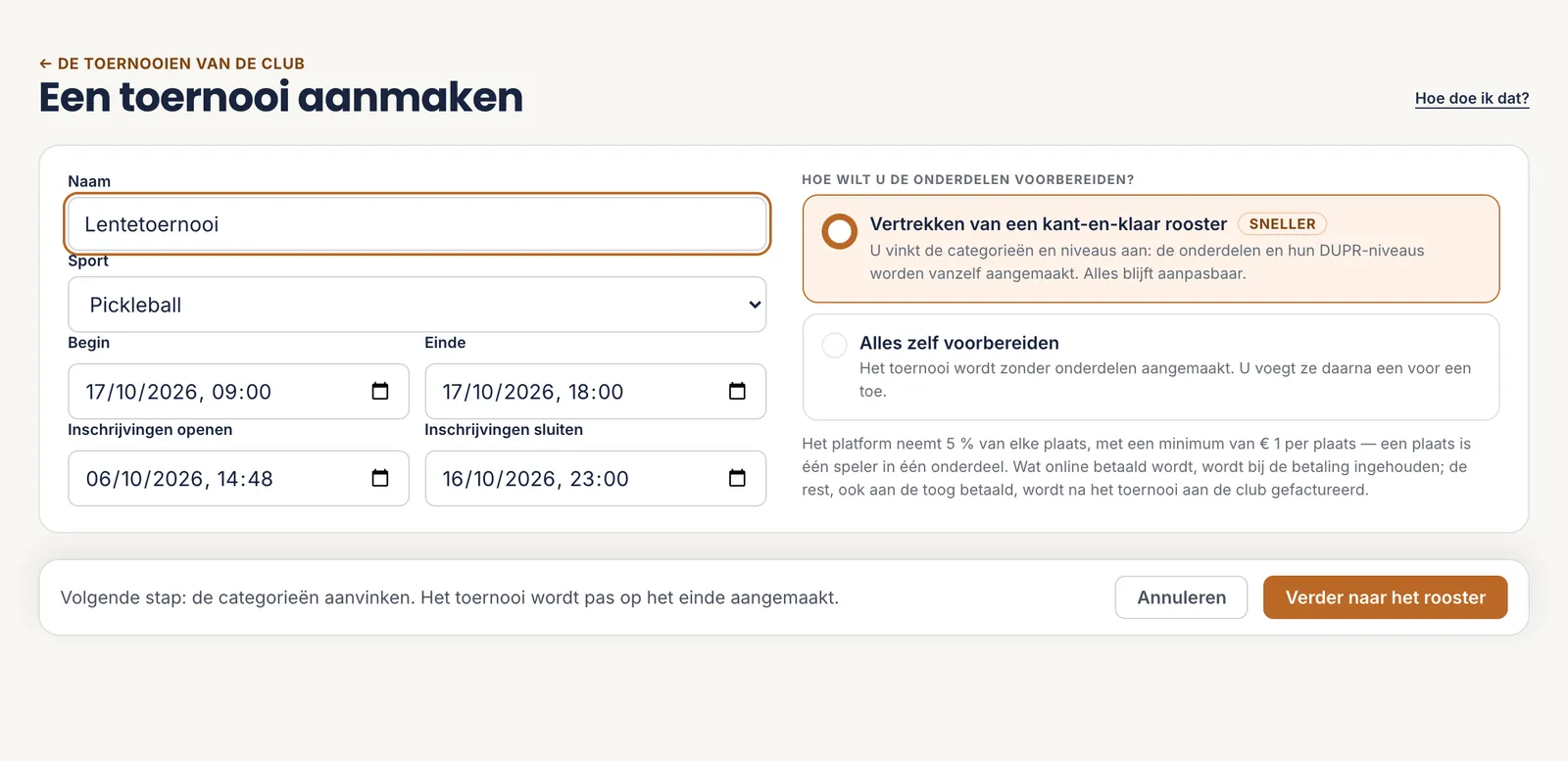 1De naam, en dus het adres
2De inschrijvingsdata
3Het rooster, of met de hand
4Verder
1De naam, en dus het adres
2De inschrijvingsdata
3Het rooster, of met de hand
4Verder
Er is nog niets aangemaakt: het toernooi ontstaat bij de laatste klik. - 1 De naam, en dus het adres
- 2 De inschrijvingsdata
- 3 Het rooster, of met de hand
- 4 Verder
-
Toernooien · Een toernooi aanmaken
De categorieën en niveaus aanvinken
Het rooster kruist de categorieën — enkel, dubbel, gemengd, dames, heren, open of 50+ — met de DUPR-niveaus, van Beginner tot Expert. Elke aangevinkte rij wordt een onderdeel, elk aangevinkt vakje een niveau van dat onderdeel.
De “Snelle voorstellen” vinken de gebruikelijke combinaties in één klik aan. Voeg uw eigen categorieën toe, hernoem de niveaus of verschuif hun drempels met “Niveaus aanpassen”.
Onder elke rij staan de echte grenzen van haar niveaus, berekend op de aangevinkte vakjes alleen. Met enkel Beginner en Sterk loopt Beginner tot 3,99 en neemt Sterk alles vanaf 4,0: geen enkel paar met een rating blijft zonder niveau.
Rechts wordt het geschatte einduur bij elk vakje herberekend, met het aantal terreinen, dat u kunt aanpassen. Daaronder twee instellingen, standaard aan en aanpasbaar: de DUPR tien dagen vóór het toernooi vastzetten, en een samenvoeging voorstellen voor een niveau met minder dan vijf inschrijvingen.
Het toernooi wordt pas aangemaakt bij de klik op “De … onderdelen aanmaken”. Alles wat het rooster aanmaakt, past u daarna aan in het tabblad Onderdelen.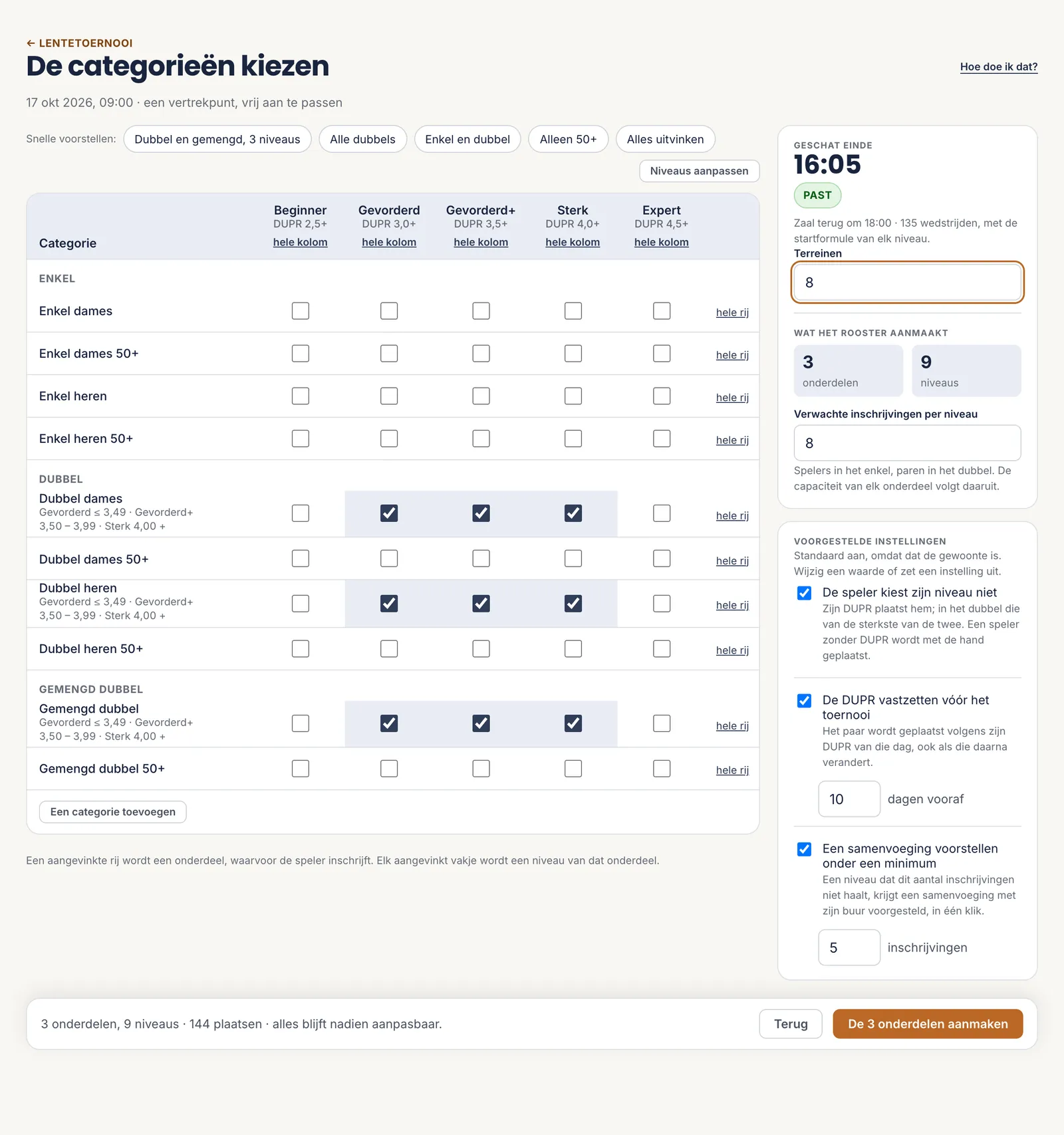 1De snelle voorstellen
2De grenzen van de rij
3Het geschatte einduur
4De voorgestelde instellingen
1De snelle voorstellen
2De grenzen van de rij
3Het geschatte einduur
4De voorgestelde instellingen
Acht terreinen, acht paren per niveau: de dag past. - 1 De snelle voorstellen
- 2 De grenzen van de rij
- 3 Het geschatte einduur
- 4 De voorgestelde instellingen
-
Toernooi · Voorbereiden · Overzicht
Opvolgen wat nog moet
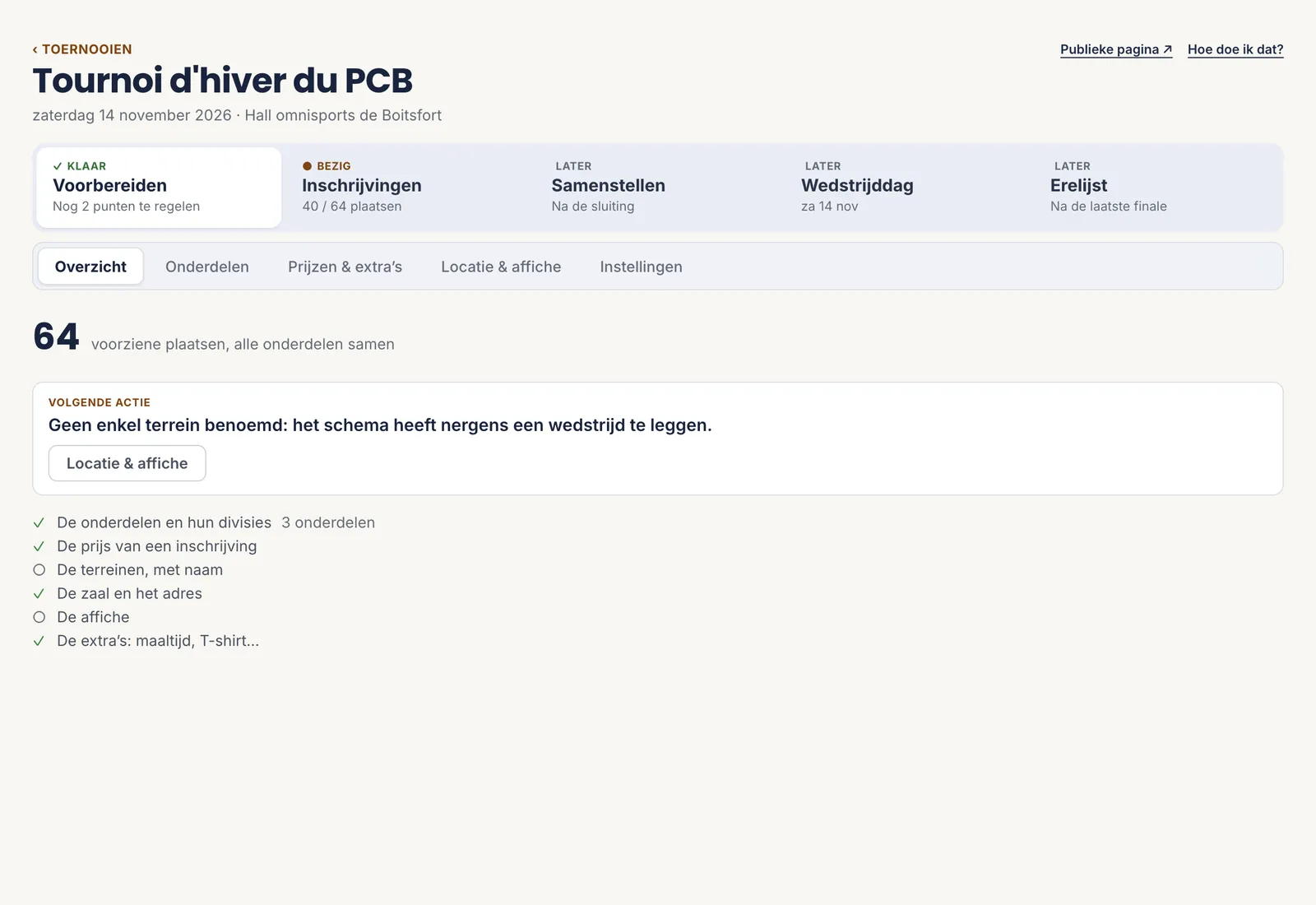
Een toernooi leest u in vijf fasen, bovenaan het scherm: Voorbereiden, Inschrijvingen, Samenstellen, Wedstrijddag, Erelijst. De lopende fase valt op, maar alles blijft klikbaar: de balk wijst de weg, hij blokkeert nooit.
Het overzicht van “Voorbereiden” vinkt zes punten af: de onderdelen, de prijs van een inschrijving, de terreinen, de zaal, de affiche en de extra’s. Het eerste dat ontbreekt, wordt de “Volgende actie”, met een knop die erheen leidt.
De affiche en de extra’s zijn niet verplicht. Een toernooi zonder maaltijd of T-shirt is een gewoon toernooi.
 1De vijf fasen
2De volgende actie
3Wat nog ontbreekt
1De vijf fasen
2De volgende actie
3Wat nog ontbreekt
De lege cirkels zijn wat overblijft; de volgende actie brengt u er met één klik. - 1 De vijf fasen
- 2 De volgende actie
- 3 Wat nog ontbreekt
-
Toernooi · Voorbereiden · Instellingen
De voorstelling schrijven en het ritme regelen
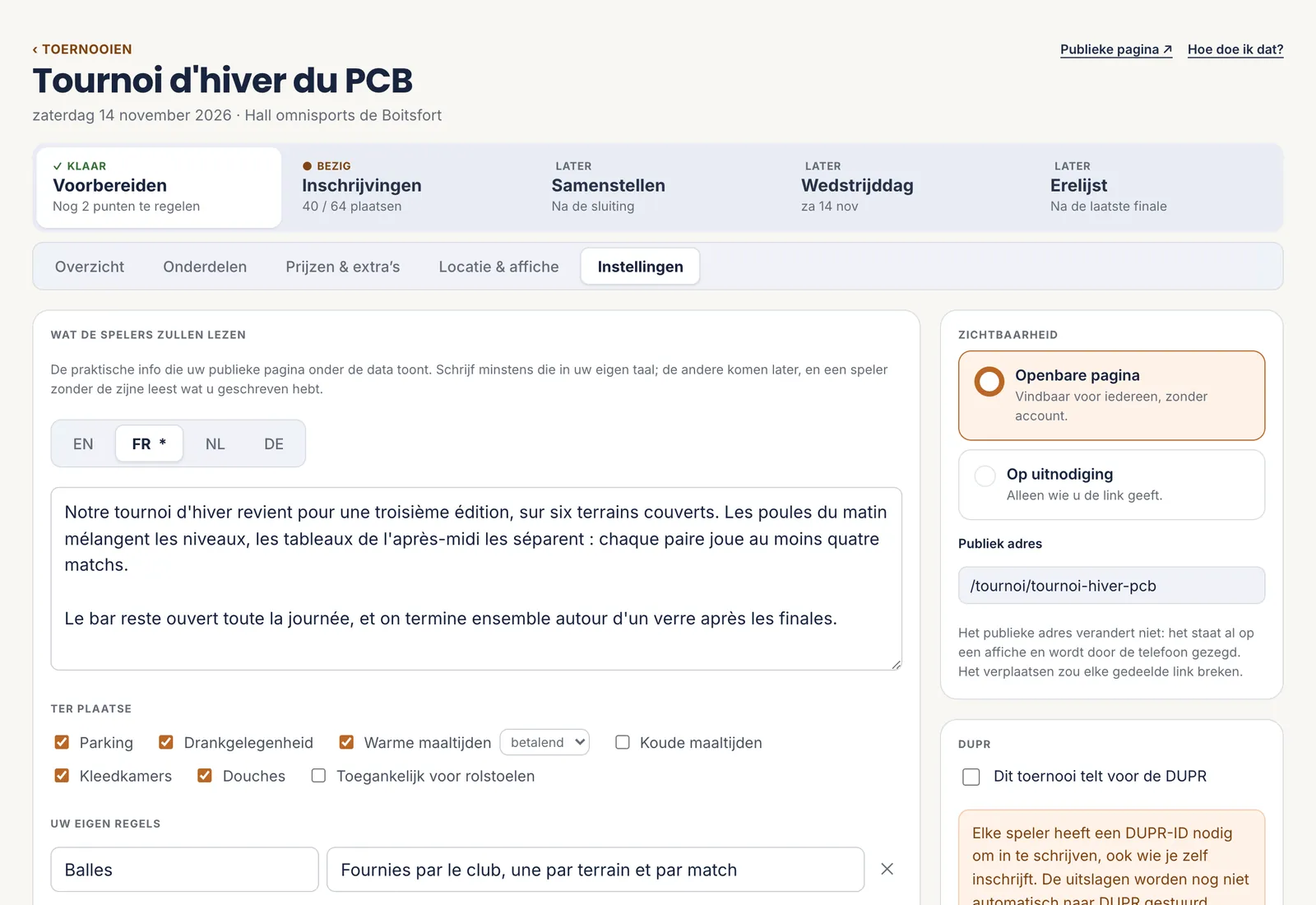
“Instellingen” is het tabblad waar het toernooi meteen na het aanmaken opent.
- Wat de spelers zullen lezen: de voorstelling op de openbare pagina, en wat er ter plaatse is — parking, bar, kleedkamers. Alleen de taal van de club is verplicht; een speler van wie de taal ontbreekt, leest die.
- Het ritme van de wedstrijden: de duur van een wedstrijd, de wisseltijd op een terrein, de gewenste rust van een speler, de winnende sets. Het schema vertrekt van die cijfers.
- De rangschikking in de poules: de volgorde van de criteria als twee paren evenveel overwinningen tellen.
- De zichtbaarheid: een openbare pagina, voor iedereen vindbaar, of op uitnodiging, voor wie de link krijgt.
Hoe lang een plaats wordt vrijgehouden voor de partner van een ingeschrevene, regelt u hier ook.
De knop “Opslaan” verschijnt pas als er iets op te slaan valt.
 1Wat de spelers zullen lezen
2Ter plaatse
3Zichtbaarheid
1Wat de spelers zullen lezen
2Ter plaatse
3Zichtbaarheid
Eén taal tegelijk: het sterretje duidt die van de club aan, de enige verplichte. - 1 Wat de spelers zullen lezen
- 2 Ter plaatse
- 3 Zichtbaarheid
-
Toernooi · Voorbereiden · Onderdelen
De onderdelen instellen
Een onderdeel is een aparte tabel: gemengd dubbel, herendubbel, damesenkel. Of het nu uit het rooster komt of uit “Onderdeel toevoegen”, het opent op hetzelfde scherm, in vier blokken.
- Het onderdeel: de naam, de vorm — dubbel, gemengd, enkel, of alleen met een wisselende partner — en de capaciteit, in paren voor een dubbel.
- Wie mag inschrijven: geslacht en leeftijd. De DUPR weigert niemand bij de inschrijving.
- De niveaus: “De DUPR plaatst de paren”, volgens de sterkste van de twee, of “De speler kiest zijn niveau”. Elk niveau past u ter plaatse aan: de naam, “Vanaf”, “Tot (inbegrepen)”.
- Ritme en uren, ingeklapt: een eigen wedstrijdduur, of de uren waarop het onderdeel gespeeld kan worden.
De schaal onder de niveaus toont wat ze dekken. Een gat verschijnt gearceerd, met “Het gat dichten” om het te dichten. Een paar buiten alle grenzen krijgt het dichtstbijzijnde niveau voorgesteld; een paar zonder gelezen DUPR wordt met de hand geplaatst.
Een onderdeel met ingeschrevenen kan niet verwijderd worden.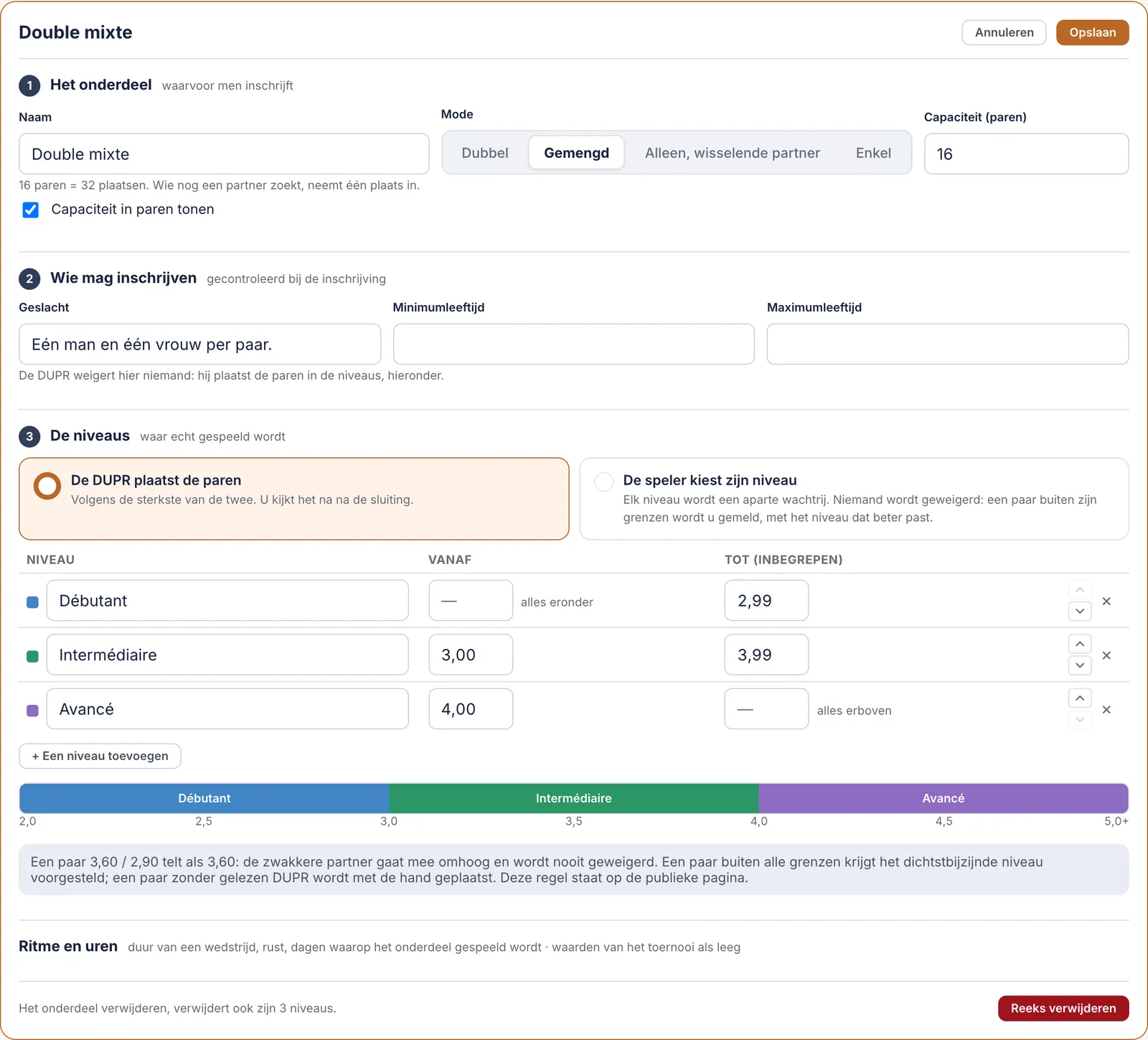 1De capaciteit, in paren
2Wie mag inschrijven
3De niveaus en hun grenzen
4Wat ze dekken
1De capaciteit, in paren
2Wie mag inschrijven
3De niveaus en hun grenzen
4Wat ze dekken
De niveaus stelt u in vóór de inschrijvingen: ze bepalen waar elk paar speelt. - 1 De capaciteit, in paren
- 2 Wie mag inschrijven
- 3 De niveaus en hun grenzen
- 4 Wat ze dekken
-
Toernooi · Voorbereiden · Prijzen & extra’s
De prijs en de extra’s vastleggen
Drie vormen van prijs: degressief volgens het aantal onderdelen (het tweede kost minder dan het eerste), één prijs, of gratis. Bij degressief geldt de laatste trap voor alle volgende onderdelen.
De extra’s zijn wat er met de inschrijving verkocht wordt: de maaltijd op zaterdag, een T-shirt. Elk heeft een prijs, een voorraad, een maximum per persoon en een eigen sluiting. Het platform houdt er niets op in.
Rechts schat “Als alles volloopt” wat het toernooi de club oplevert, commissie afgetrokken. Wijzig het aantal verwachte spelers om te zien wat een halfvolle zaal geeft.
Zonder gekoppelde Stripe-rekening wordt een betalend toernooi aan de balie of per overschrijving betaald, en de inschrijvingen openen toch. Een niet-betaalde plaats vervalt na de wachttijd, tenzij u ze als “Aan de toog betaald” aanduidt.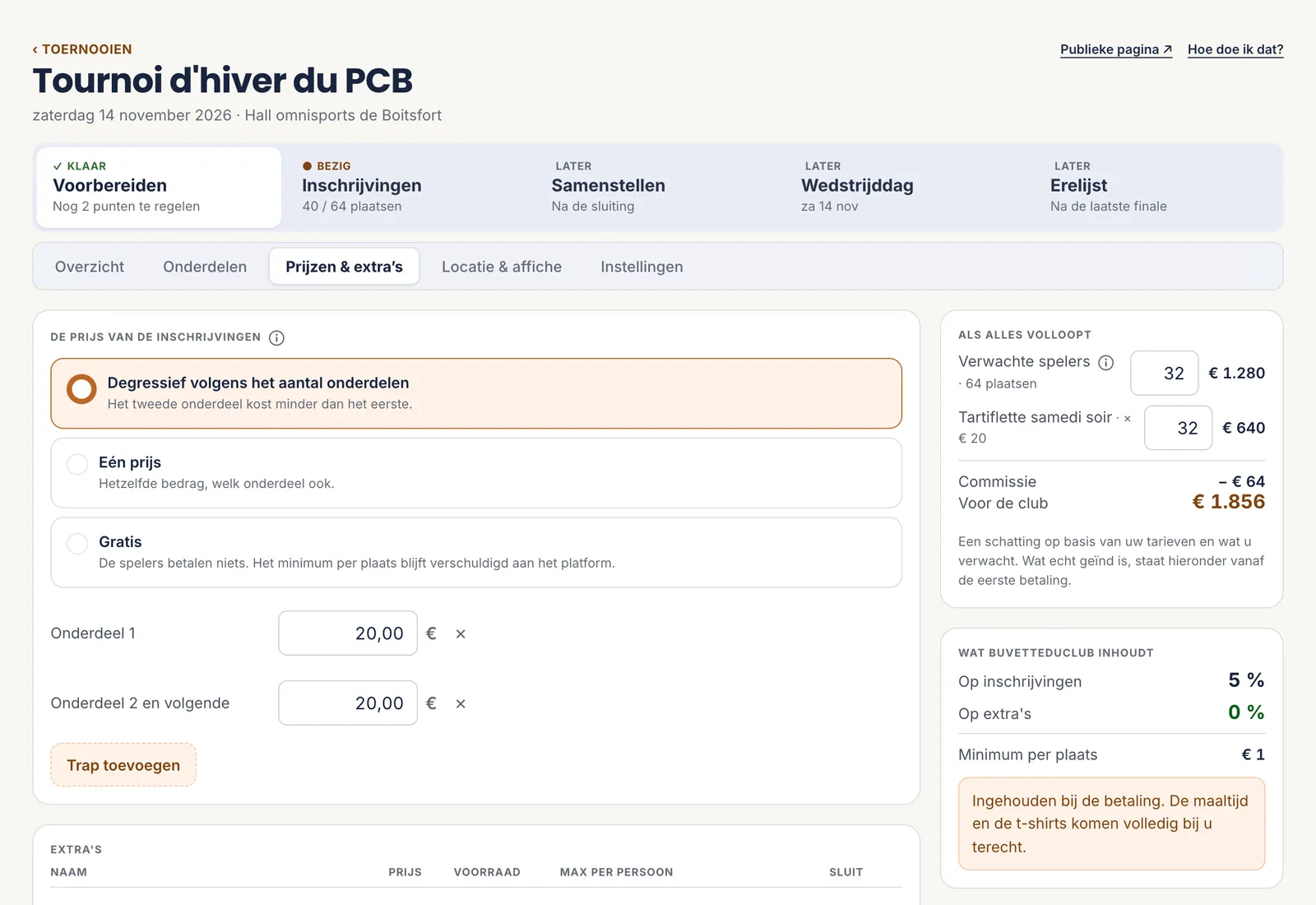 1De vorm van de prijs
2De schatting
3Wat het platform inhoudt
1De vorm van de prijs
2De schatting
3Wat het platform inhoudt
Gratis betekent niet zonder commissie: het minimum per plaats blijft verschuldigd. - 1 De vorm van de prijs
- 2 De schatting
- 3 Wat het platform inhoudt
-
Toernooi · Voorbereiden · Locatie & affiche
De zaal, de terreinen en de affiche opgeven
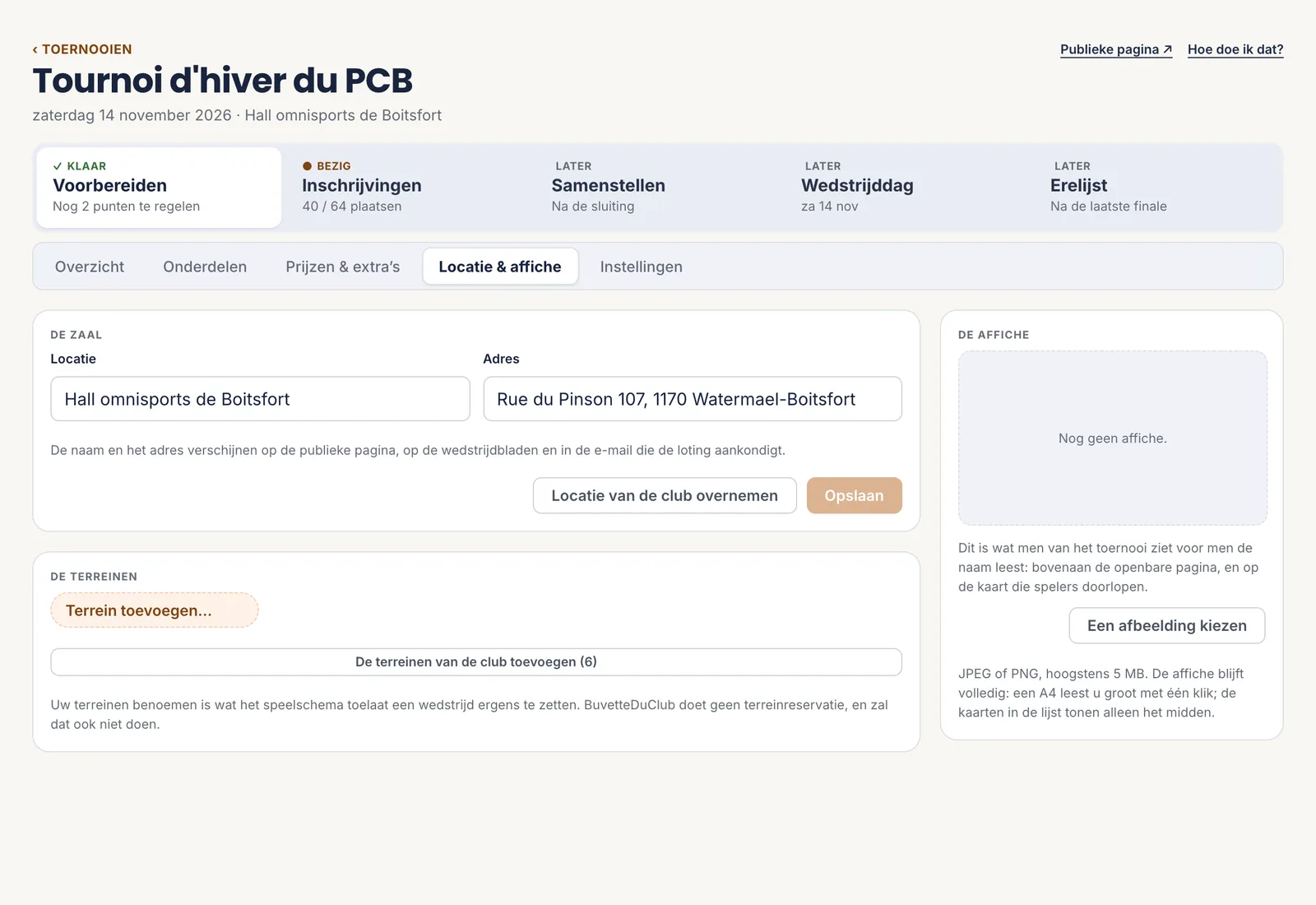
De zaal: de naam van de locatie en het adres. Ze staan op de openbare pagina, op de wedstrijdbladen en in de e-mail die de loting aankondigt. “Locatie van de club overnemen” vult ze in met één klik.
De terreinen: geef ze de naam die men in de zaal gebruikt — Centraal, Terrein 2. Zolang er geen is, kan het schema nergens een wedstrijd plaatsen. “De terreinen van de club toevoegen” neemt die over die de club al opgaf.
De affiche: een JPEG- of PNG-afbeelding van hoogstens 5 MB. Het is wat men van het toernooi ziet voor men de naam leest.
Alles afgevinkt? Dan blijft het openen van de inschrijvingen: de inschrijvingen openen en opvolgen.
 1De zaal
2De terreinen van de club
3De affiche
1De zaal
2De terreinen van de club
3De affiche
De terreinen dienen voor het schema, en voor niets anders: hier wordt niets gereserveerd. - 1 De zaal
- 2 De terreinen van de club
- 3 De affiche
De zeven stappen
- Het toernooi aanmaken
- De categorieën en niveaus aanvinken
- Opvolgen wat nog moet
- De voorstelling schrijven en het ritme regelen
- De onderdelen instellen
- De prijs en de extra’s vastleggen
- De zaal, de terreinen en de affiche opgeven
Alle hulppagina’s
De pagina’s om door te sturen naar uw leden staan op de hulp voor leden, in het Nederlands, Frans, Duits en Engels.