
-
Toernooien · Simulaties
Een simulatie starten
Open bij “Toernooien” het tabblad “Simulaties” en klik op “Nieuwe simulatie”. Ze is meteen ingevuld: een zaterdag van 9 tot 18 uur, de terreinen van de club, een dubbel van twaalf paren, drie poules en dan een tabel. U vertrekt van een voorbeeld dat werkt, niet van een leeg blad.
“Vertrekken van een rooster” opent hetzelfde rooster als bij het aanmaken van een toernooi: u vinkt de categorieën en niveaus aan, het einduur verschijnt, en de simulatie bewaart het geslacht, de leeftijd en de grenzen van elk niveau. “Omzetten naar toernooi” neemt ze over.
Elke simulatie in de lijst toont haar oordeel — “Past”, “Net”, “Loopt uit” — en het einduur. Met “Dupliceren” maakt u een kopie om een andere formule te proberen zonder de eerste te verliezen.
Een simulatie die al werd omgezet, toont “Werd …” met de naam van het toernooi. Zo weet u waar elk toernooi vandaan komt.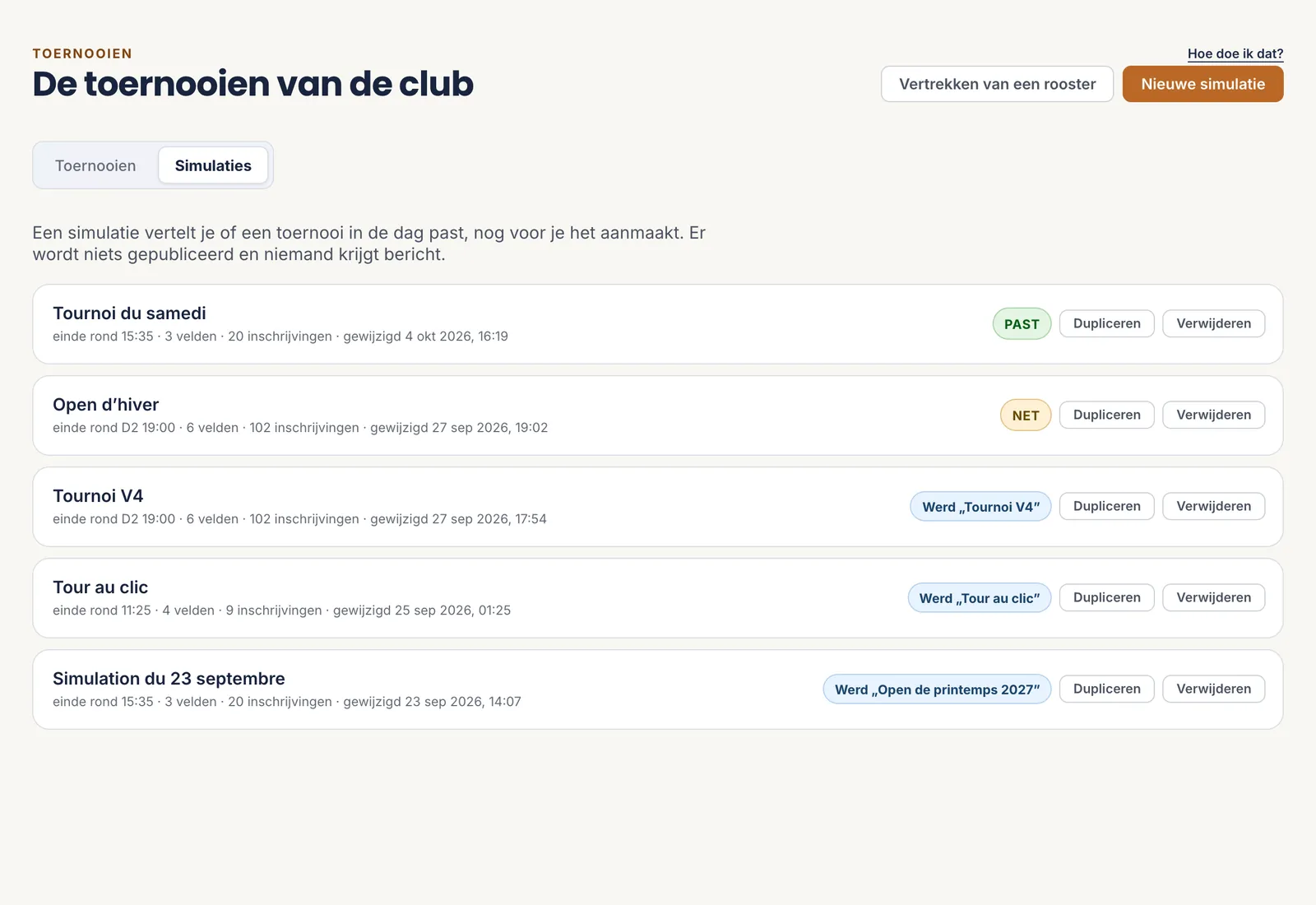 1Nieuwe simulatie
2Het oordeel
3Al een toernooi geworden
4Vertrekken van een rooster
1Nieuwe simulatie
2Het oordeel
3Al een toernooi geworden
4Vertrekken van een rooster
Niets van wat hier staat, is zichtbaar voor de spelers. - 1 Nieuwe simulatie
- 2 Het oordeel
- 3 Al een toernooi geworden
- 4 Vertrekken van een rooster
-
Simulatie · Configuratie
De dag en de onderdelen beschrijven
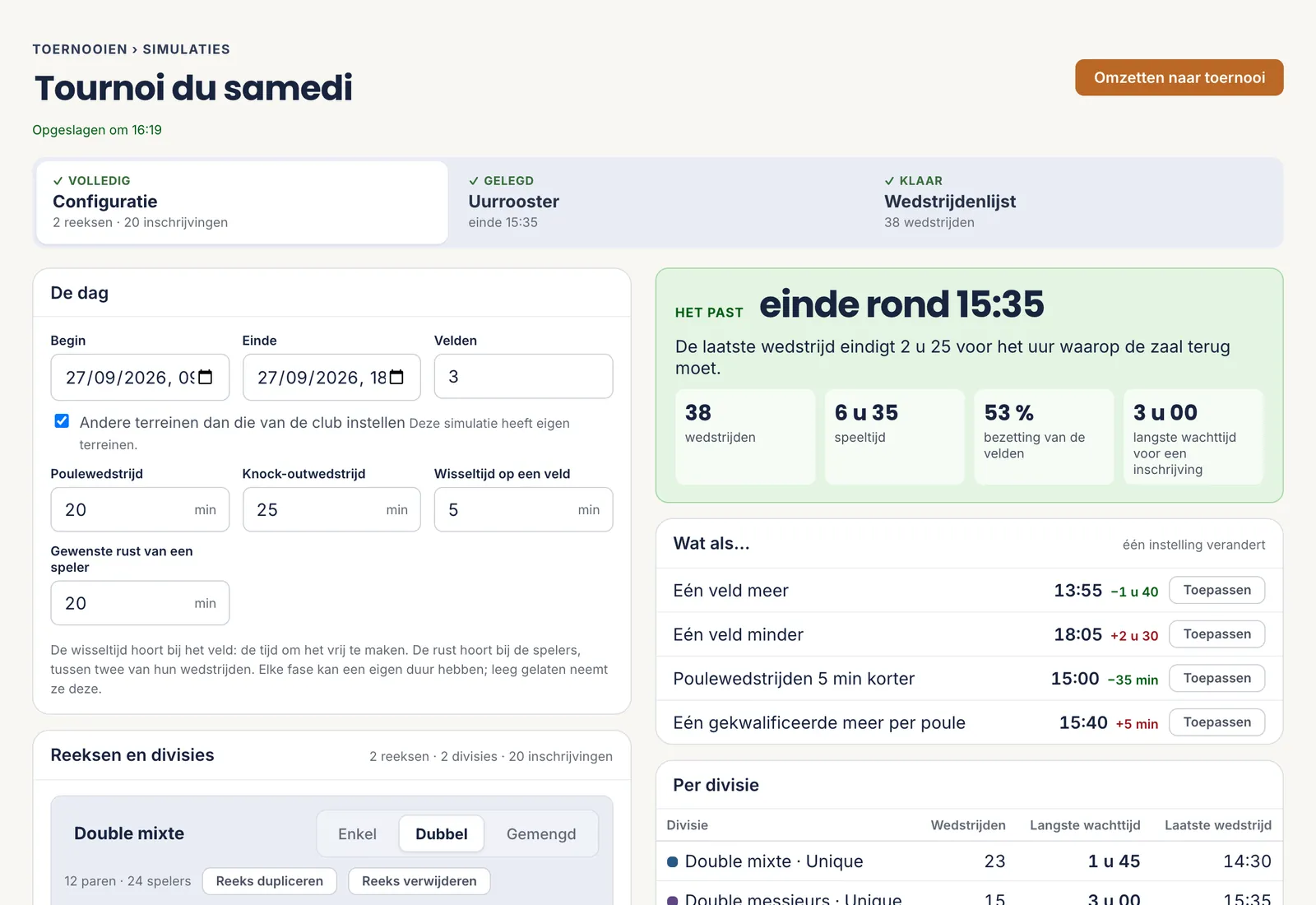
Links staan de aannames. “De dag”: begin, einde, aantal terreinen, de duur van een poulewedstrijd en van een eliminatiewedstrijd.
- De wisseltijd hoort bij het terrein: de tijd om het vrij te maken tussen twee wedstrijden.
- De rust hoort bij de speler: de gewenste tijd tussen twee van zijn wedstrijden.
Daaronder “Reeksen en divisies”: het verwachte aantal paren per onderdeel, en de formule van elke divisie — poules, rechtstreekse uitschakeling, dubbele uitschakeling, klassementswedstrijden.
“Reeks dupliceren” kopieert een volledig onderdeel, formule inbegrepen: handig voor een damesdubbel met hetzelfde schema als het herendubbel.
Alles wordt onderweg bewaard: “Opgeslagen om …”, onder de titel, bevestigt het.
 1De dag
2Reeks dupliceren
1De dag
2Reeks dupliceren
Elke wijziging herberekent alles: het oordeel rechts volgt. - 1 De dag
- 2 Reeks dupliceren
-
Simulatie · Configuratie
Het oordeel lezen, en dan “Wat als…” proberen
Rechts wordt het resultaat bij elke wijziging herberekend: het uur van de laatste wedstrijd, en hoeveel ruimte er overblijft tot de zaal terug moet. Daaronder: het aantal wedstrijden, de speeltijd, de bezetting van de terreinen en de langste wachttijd van een ingeschrevene.
“Wat als…” probeert voor u de instellingen die het meest wegen: een terrein meer of minder, kortere poulewedstrijden, een geplaatste meer per poule. Elke lijn toont het nieuwe einduur; met “Toepassen” neemt u ze over.
“Per divisie” toont waar het wachten zit. Drie uur tussen twee wedstrijden van eenzelfde ingeschrevene is een signaal: precies dat wachten doet spelers vóór de finale vertrekken.
1Het einduur
2Wat als…
3Per divisie
Eén instelling tegelijk: elke lijn zegt wat ze verandert, in minuten. - 1 Het einduur
- 2 Wat als…
- 3 Per divisie
-
Simulatie · Planning
Het geschatte schema bekijken
Het tabblad “Planning” plaatst de wedstrijden zoals het echte schema het zal doen: dezelfde berekening, dezelfde terreinen, dezelfde duurtijden. Een toernooi van twee dagen heeft een tabblad per dag.
“Zelf de wedstrijden plaatsen” dient om een volgorde op te leggen: een poule op het centrale terrein, de jongeren ’s ochtends. Vink een groep aan, kies het terrein en het beginuur: de wedstrijden nemen de eerste vrije plaatsen.
Eén beperking om te onthouden: vóór de inschrijvingen weet niemand wie twee onderdelen speelt. De rust wordt dus per ingeschrevene geteld, niet per speler. Het echte schema weet het wel.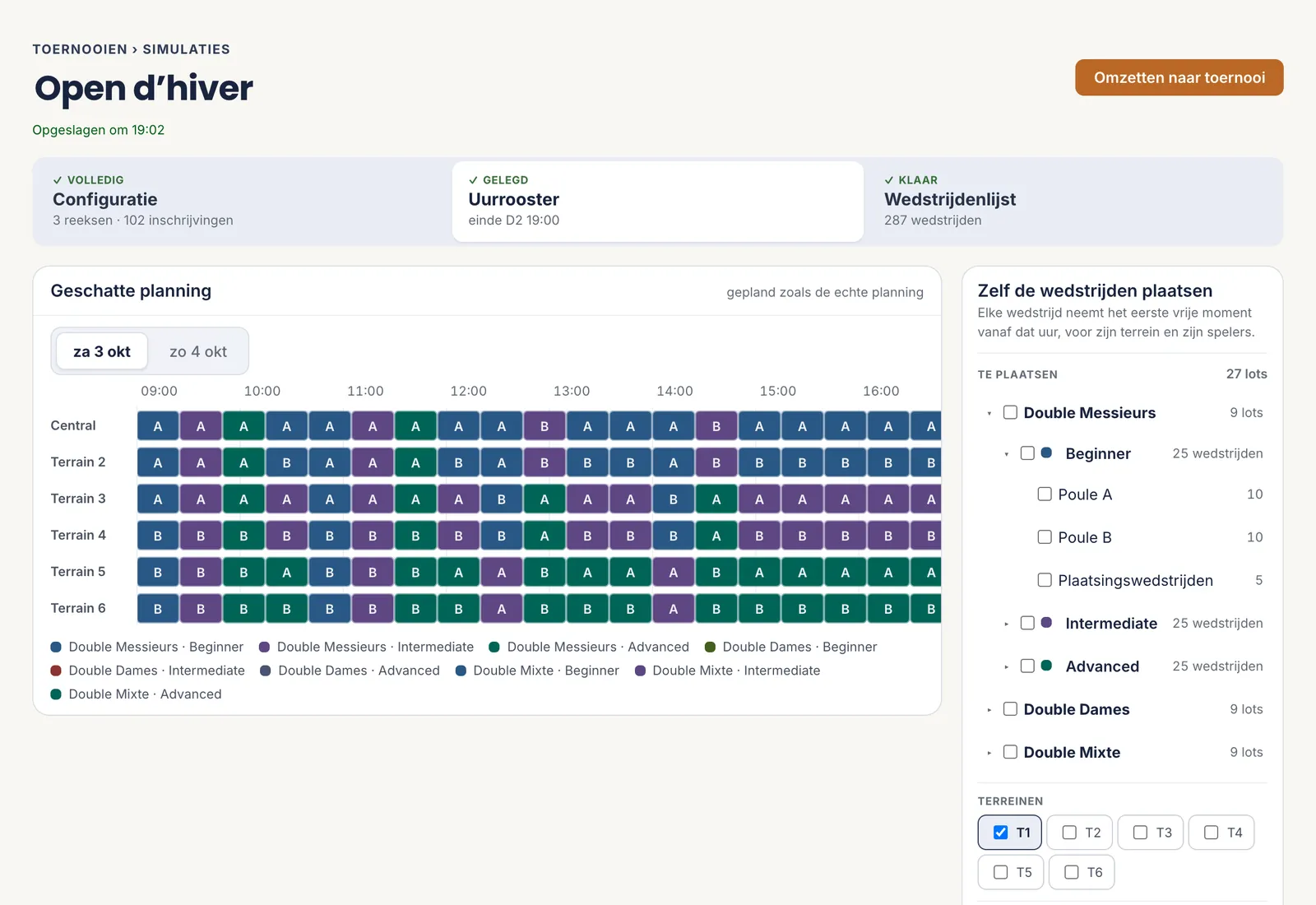 1Het geschatte schema
2Een tabblad per dag
3Zelf plaatsen
1Het geschatte schema
2Een tabblad per dag
3Zelf plaatsen
Een kleur per divisie: in één oogopslag ziet u wie welk terrein bezet. - 1 Het geschatte schema
- 2 Een tabblad per dag
- 3 Zelf plaatsen
-
Simulatie · Omzetten naar toernooi
De simulatie omzetten naar een toernooi
Als de dag past, opent “Omzetten naar toernooi” een laatste pagina.
- Links, wat een simulatie niet weet: de naam, de sport, de data van het toernooi, de opening en sluiting van de inschrijvingen.
- Rechts, wat wordt aangemaakt: het uurrooster, de duurtijden, de terreinen, de onderdelen met hun capaciteit, en de formules, die bij de loting worden overgenomen.
Het toernooi start met gesloten inschrijvingen: er wordt niets gepubliceerd zolang u ze niet opent. Blijven nog te regelen: de prijzen, de locatie en de voorstellingstekst — dat is de volgende pagina, een toernooi aanmaken en voorbereiden.
Dezelfde simulatie twee keer omzetten maakt twee toernooien aan.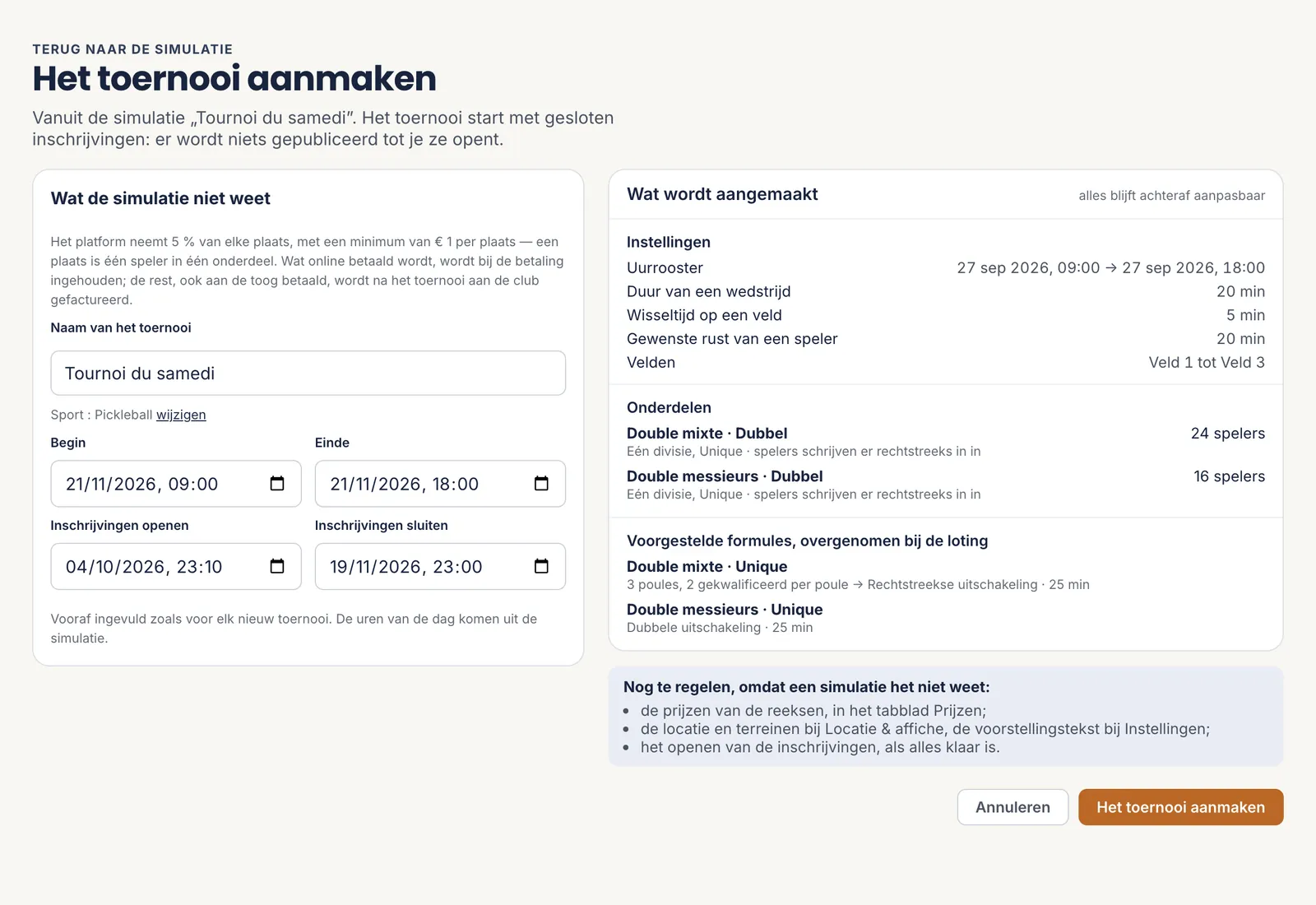 1Wat u toevoegt
2Wat wordt aangemaakt
3Wat nog te doen blijft
4Het toernooi aanmaken
1Wat u toevoegt
2Wat wordt aangemaakt
3Wat nog te doen blijft
4Het toernooi aanmaken
Alles wat wordt aangemaakt, kunt u achteraf nog wijzigen. - 1 Wat u toevoegt
- 2 Wat wordt aangemaakt
- 3 Wat nog te doen blijft
- 4 Het toernooi aanmaken
De vijf stappen
- Een simulatie starten
- De dag en de onderdelen beschrijven
- Het oordeel lezen, en dan “Wat als…” proberen
- Het geschatte schema bekijken
- De simulatie omzetten naar een toernooi
Alle hulppagina’s
De pagina’s om door te sturen naar uw leden staan op de hulp voor leden, in het Nederlands, Frans, Duits en Engels.