
-
Toernooi · Wedstrijddag · Wedstrijdtafelmodus
De tafel houden, op volledig scherm
Op de wedstrijddag opent het toernooi op volledig scherm, op de laptop zoals op de telefoon: één kaart per terrein, en vijf tabbladen onderaan — Terreinen, Schema, Wedstrijden, Tabellen, Aanmelding. Het cijfer op Aanmelding telt wie er nog niet is.
Bovenaan de dag op één regel: aangevinkte spelers, bespeelde terreinen, vertraging. Een terrein dat over zijn tijd gaat, krijgt een rode rand. Kies “Terrein 2” om alleen het uwe te volgen: één vrijwilliger per terrein, elk met zijn telefoon.
“Volledige weergave”, rechtsboven, brengt de console terug: het overzicht, het tv-scherm, de afdrukken. De keuze blijft tot u de browser sluit.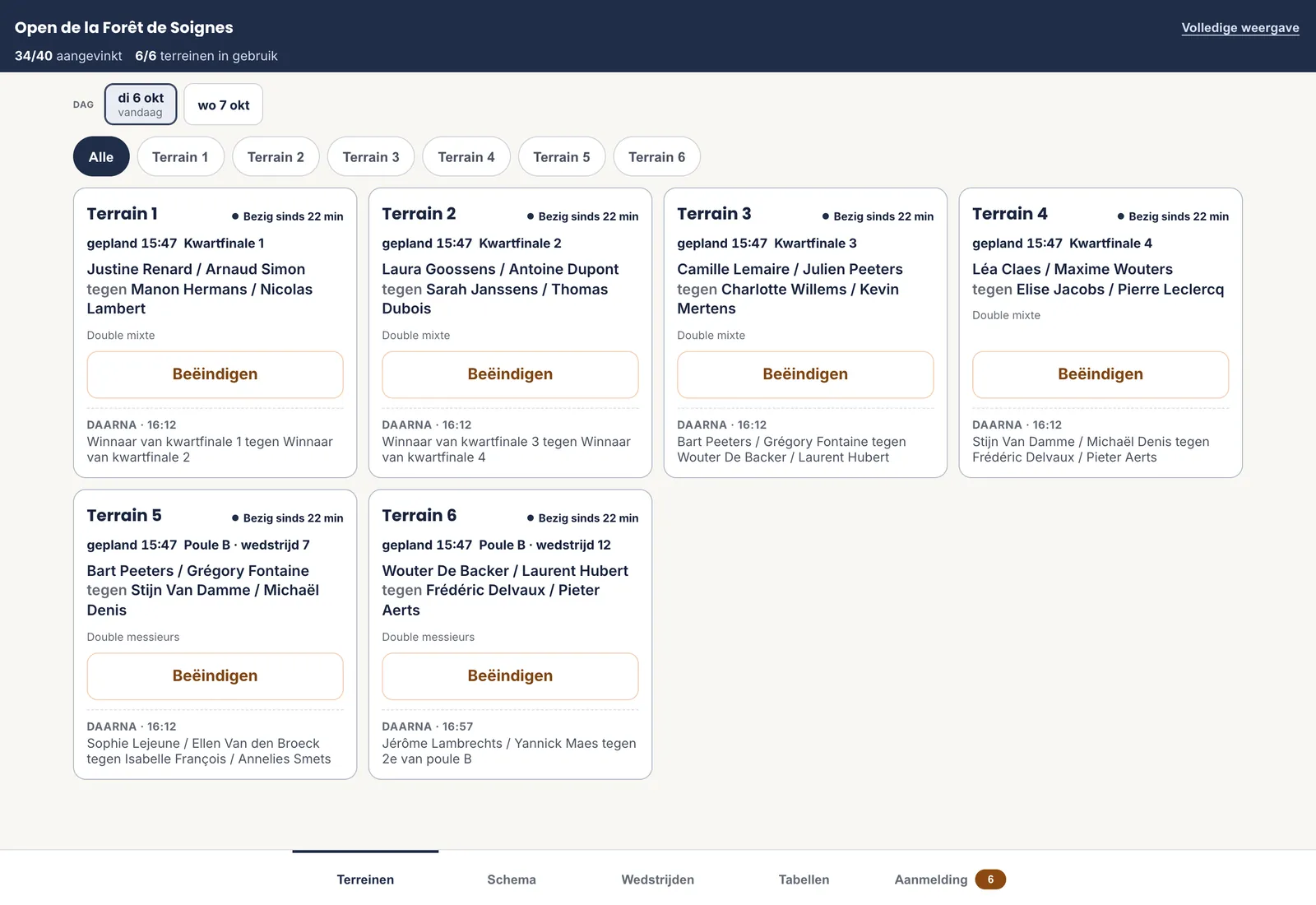 1De vijf tabbladen
2Eén terrein
3Volledige weergave
1De vijf tabbladen
2Eén terrein
3Volledige weergave
Ook hier verschuift u het schema, met de muis of met de vinger. - 1 De vijf tabbladen
- 2 Eén terrein
- 3 Volledige weergave
-
Toernooi · Wedstrijddag · Volledige weergave · Overzicht
De dag in het oog houden
Het overzicht van de wedstrijddag telt de aangevinkte spelers, de bespeelde terreinen, de geplande wedstrijden en de gemiddelde vertraging. De vertraging staat er ter informatie: de gepubliceerde uren veranderen niet, en de vertraging wordt ingehaald.
De “Volgende actie” noemt het terrein dat op zijn wedstrijd wacht. Rechts wie al speelt zonder aangevinkt te zijn: “De 6 spelers op het terrein aanvinken” vinkt ze in één keer aan. Daarna wie nog niet aangekomen is, in de volgorde van zijn eerste wedstrijd: die roept u eerst.
Het schema wordt niet midden op de dag opnieuw gemaakt. “Opnieuw maken” bestaat, maar publiceert nieuwe uren voor iedereen: dat doet u tussen twee dagen, niet midden in de namiddag.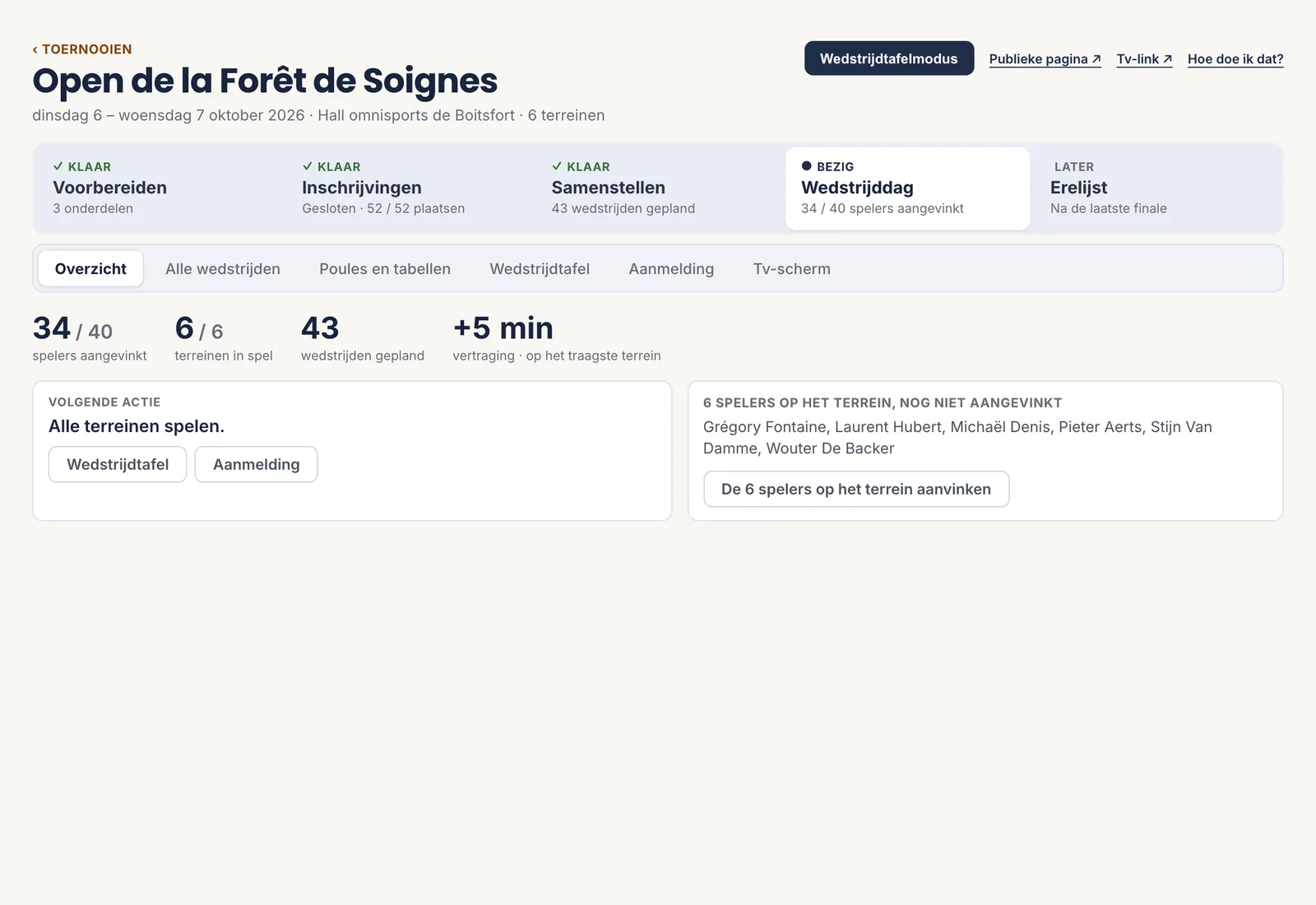 1De tellers
2De volgende actie
3Op het terrein, niet aangevinkt
1De tellers
2De volgende actie
3Op het terrein, niet aangevinkt
Wie al speelt, vinkt u met één knop aan. - 1 De tellers
- 2 De volgende actie
- 3 Op het terrein, niet aangevinkt
-
Toernooi · Wedstrijddag · Aanmelding
De aankomsten aanvinken
Elke speler wordt bij aankomst aangevinkt, één keer, ook als hij twee onderdelen speelt. De twee spelers van een paar worden elk apart aangevinkt.
Zoek een naam, of vink “Alleen wie er nog niet is” aan om de lijst te beperken tot wie ontbreekt. Het dagoverzicht drukt u ook hier af.
Aanvinken verklaart niemand forfait en verschuift het schema niet: het forfait blijft uw beslissing, bij “Formule”.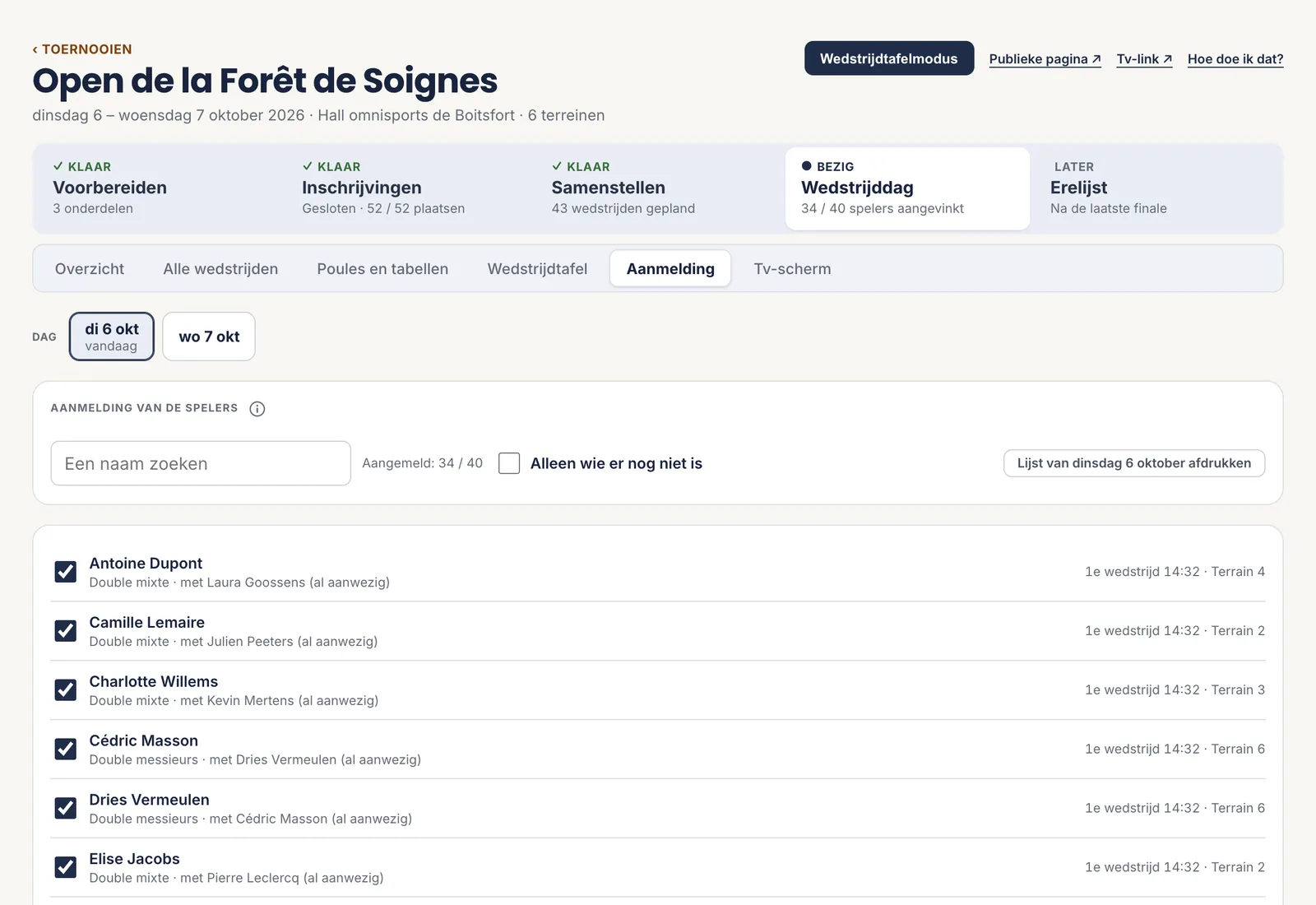 1Een naam zoeken
2Wie ontbreekt
3Het dagoverzicht
1Een naam zoeken
2Wie ontbreekt
3Het dagoverzicht
Eén vakje per speler, met één vinger aangevinkt. - 1 Een naam zoeken
- 2 Wie ontbreekt
- 3 Het dagoverzicht
-
Toernooi · Wedstrijddag · Wedstrijdtafel
De wedstrijden starten en de scores invoeren
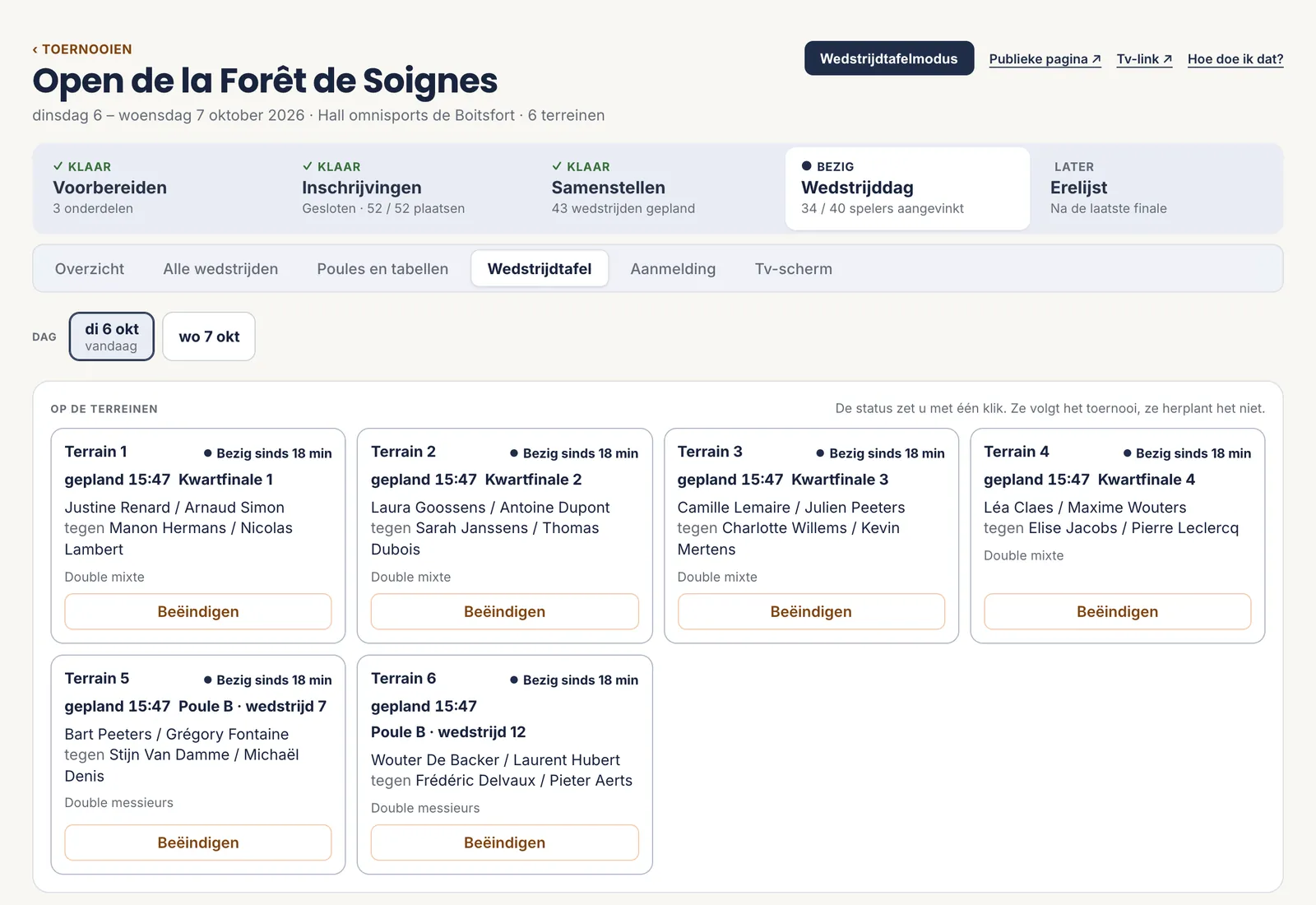
Eén kaart per terrein: de lopende wedstrijd, sinds hoe lang, en wie speelt. “Starten” als de spelers het terrein op gaan, “Beëindigen” als ze eraf komen, en dan de score, set per set.
De cursor staat al in het eerste vakje: 11, Tab, 7, Enter. De winnaar wordt pas genoemd als hij zijn sets heeft; daarvoor springt Enter naar het volgende vakje. Een opgave of een op tijd gestopte wedstrijd bewaart u met “Zo opslaan”. De winnaar neemt daarna zijn plaats in het vervolg van de tabel.
“Alle wedstrijden” toont hetzelfde als lijst, gefilterd per terrein of per onderdeel, met “Corrigeren” voor een verkeerd ingevoerde score.
 1De stand van het terrein
2Beëindigen, dan de score
1De stand van het terrein
2Beëindigen, dan de score
De status zet u met één klik; hij volgt het toernooi, hij maakt het schema niet opnieuw. - 1 De stand van het terrein
- 2 Beëindigen, dan de score
-
Toernooi · Wedstrijddag · Tv-scherm
Het toernooi op de tv van de zaal tonen
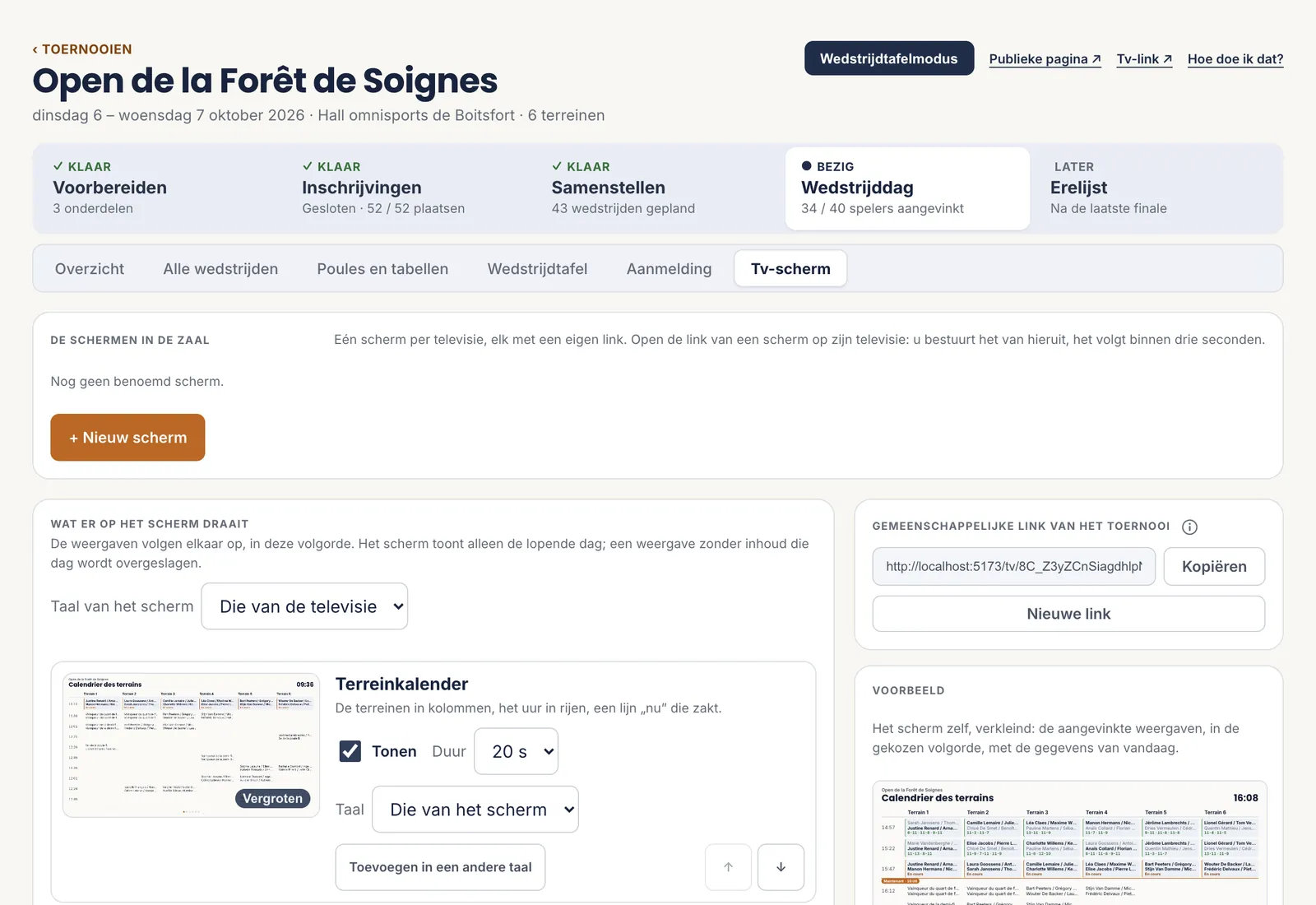
Het eenvoudigst is de “Gemeenschappelijke link van het toernooi”: open hem één keer op de tv, hij toont de terreinen, de poules en de tabellen, en werkt zichzelf bij.
Om één scherm apart te sturen — pauzeren, naar de volgende weergave gaan — maakt u het aan met “+ Nieuw scherm” en opent u zijn link op de tv: het volgt binnen drie seconden.
“Wat er op het scherm draait” kiest de weergaven, hun duur, hun volgorde en hun taal: kalender van de terreinen, lopende wedstrijden, poules, tabellen, sponsors. Het scherm toont alleen de lopende dag.
 1Een gestuurd scherm
2De weergaven
3De gemeenschappelijke link
1Een gestuurd scherm
2De weergaven
3De gemeenschappelijke link
Voor een zaal met één tv volstaat de gemeenschappelijke link. - 1 Een gestuurd scherm
- 2 De weergaven
- 3 De gemeenschappelijke link
-
Toernooi · Erelijst
De erelijst publiceren
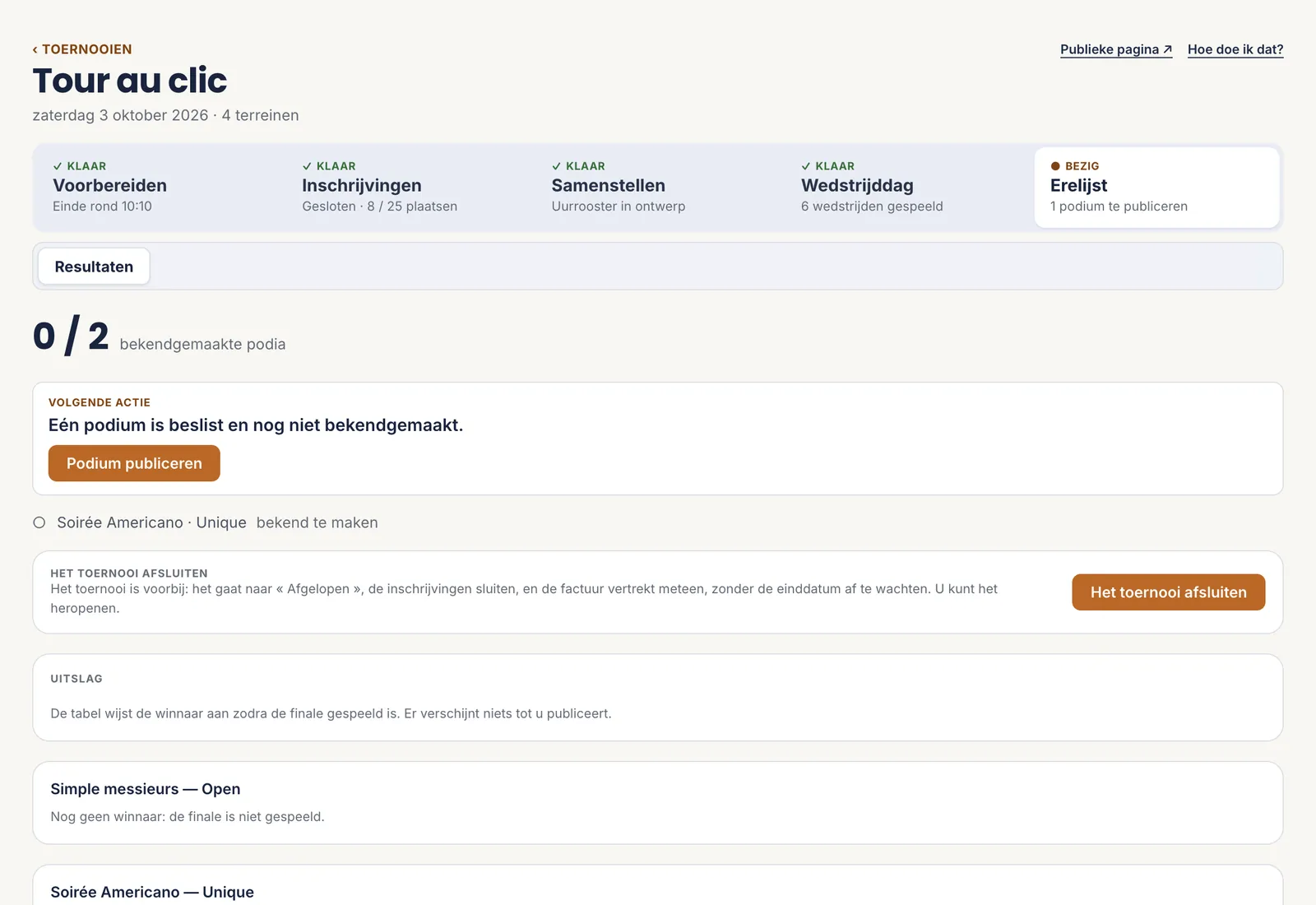
Een gespeelde finale wijst de winnaar aan, maar er verschijnt niets op de openbare pagina zolang u niet publiceert: tijd om een score na te kijken, de bekers uit te reiken.
De teller zegt hoeveel podia van het totaal bekendgemaakt zijn. “Podium publiceren” maakt ze bekend. Een score die nadien gecorrigeerd wordt, zet het podium op “opnieuw bekend te maken”: wat online staat, zegt niet meer hetzelfde.
 1De bekendgemaakte podia
2Publiceren
1De bekendgemaakte podia
2Publiceren
Een podium publiceert u als u het nagelezen hebt, niet eerder. - 1 De bekendgemaakte podia
- 2 Publiceren
-
Toernooi · Erelijst
Afsluiten, en de volgende editie voorbereiden
“Het toernooi afsluiten” zet het op “Afgelopen”: de inschrijvingen sluiten, en de factuur vertrekt meteen, zonder de einddatum af te wachten. Een toernooi sluit u af zodra het begonnen is, en u kunt het zo nodig heropenen; de uitgereikte factuur blijft.
Voor volgend jaar maakt “Dupliceren”, bij “Instellingen”, het toernooi opnieuw aan met zijn onderdelen, prijzen, terreinen en tekst, zonder één ingeschrevene. U hoeft alleen nog de data te wijzigen.
1Afsluiten
Afsluiten stopt de inschrijvingen en verstuurt de factuur van het toernooi. - 1 Afsluiten
De zeven stappen
- De tafel houden, op volledig scherm
- De dag in het oog houden
- De aankomsten aanvinken
- De wedstrijden starten en de scores invoeren
- Het toernooi op de tv van de zaal tonen
- De erelijst publiceren
- Afsluiten, en de volgende editie voorbereiden
Alle hulppagina’s
De pagina’s om door te sturen naar uw leden staan op de hulp voor leden, in het Nederlands, Frans, Duits en Engels.