
-
Turnier · Spieltag · Schreibtisch-Modus
Den Schreibtisch führen, im Vollbild
Am Spieltag öffnet sich das Turnier im Vollbild, am Laptop wie am Telefon: eine Karte pro Platz und unten fünf Reiter — Plätze, Zeitplan, Spiele, Tabellen, Anmeldung. Die Zahl auf Anmeldung zählt, wer noch nicht da ist.
Oben der Tag in einer Zeile: abgehakte Spieler, bespielte Plätze, Verspätung. Ein Platz, der seine Zeit überzieht, bekommt einen roten Rahmen. Wählen Sie „Platz 2“, um nur Ihren zu verfolgen: ein Helfer pro Platz, jeder mit seinem Telefon.
„Vollansicht“, oben rechts, bringt die Konsole zurück: die Übersicht, den Fernseher, die Ausdrucke. Die Wahl gilt, bis Sie den Browser schließen.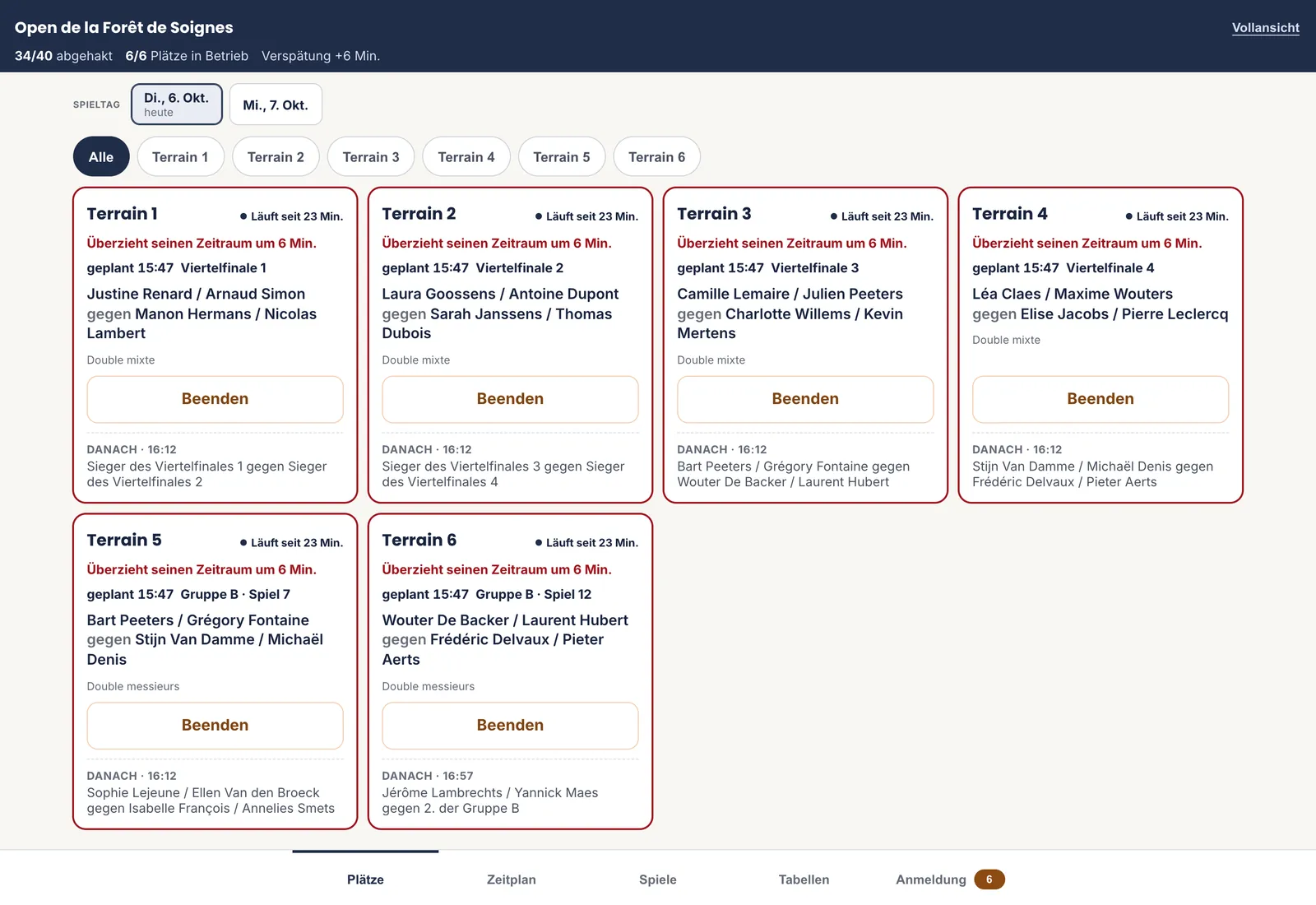 1Die fünf Reiter
2Ein einziger Platz
3Vollansicht
1Die fünf Reiter
2Ein einziger Platz
3Vollansicht
Auch hier verschieben Sie den Zeitplan, mit der Maus oder dem Finger. - 1 Die fünf Reiter
- 2 Ein einziger Platz
- 3 Vollansicht
-
Turnier · Spieltag · Vollansicht · Übersicht
Den Tag im Blick behalten
Die Übersicht des Spieltags zählt die abgehakten Spieler, die bespielten Plätze, die geplanten Spiele und die mittlere Verspätung. Die Verspätung steht zur Information da: Die veröffentlichten Zeiten ändern sich nicht, und die Verspätung wird aufgeholt.
Die „Nächste Aktion“ nennt den Platz, der auf sein Spiel wartet. Rechts, wer schon spielt, ohne abgehakt zu sein: „Die 6 Spieler auf dem Platz abhaken“ hakt sie mit einem Griff ab. Danach, wer noch nicht angekommen ist, in der Reihenfolge des ersten Spiels: Diese rufen Sie zuerst auf.
Der Spielplan wird nicht mitten am Tag neu erstellt. „Neu erstellen“ gibt es, aber es veröffentlicht neue Zeiten für alle: ein Schritt zwischen zwei Tagen, nicht am Nachmittag.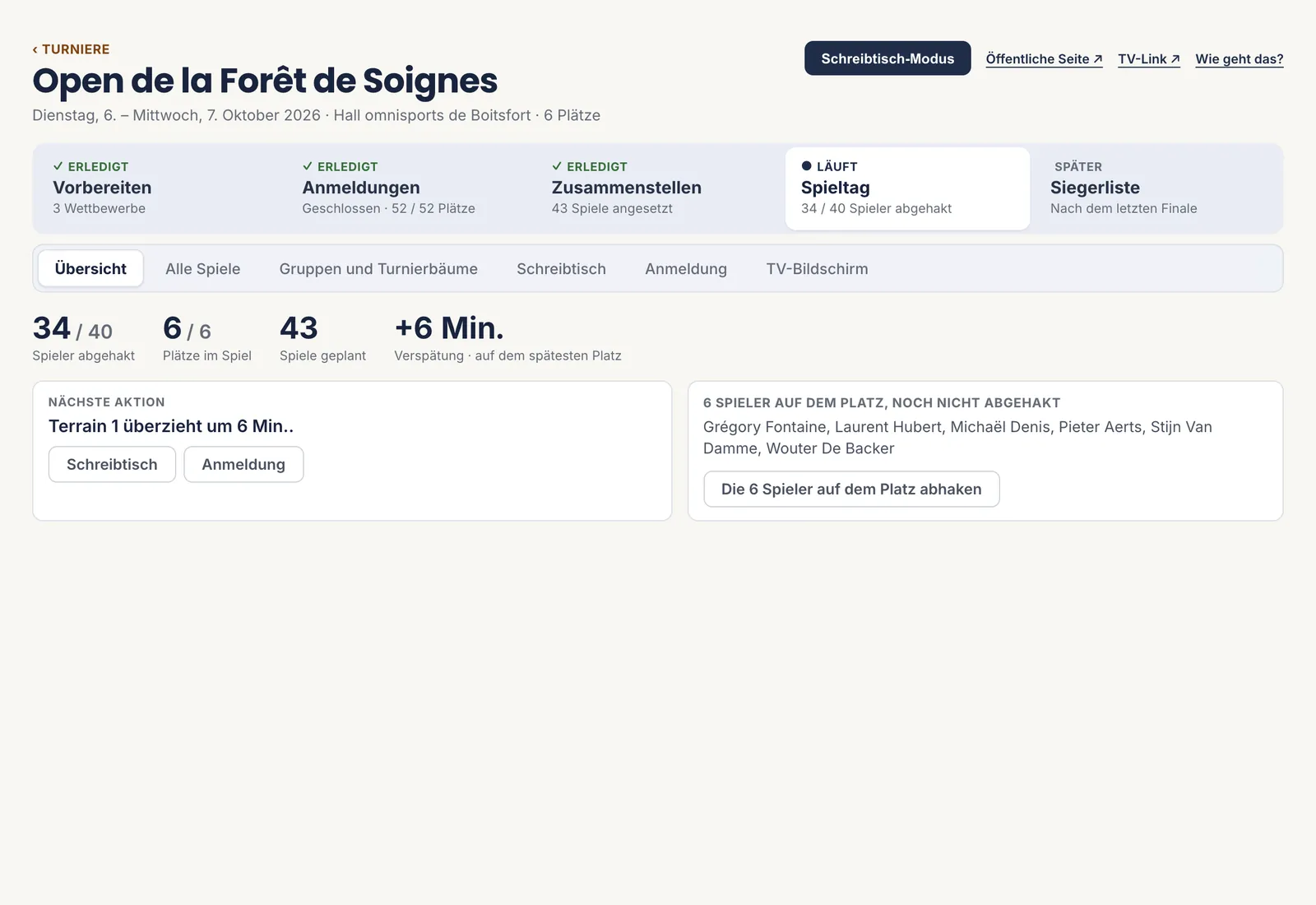 1Die Zähler
2Die nächste Aktion
3Auf dem Platz, nicht abgehakt
1Die Zähler
2Die nächste Aktion
3Auf dem Platz, nicht abgehakt
Wer schon spielt, wird mit einem Knopf abgehakt. - 1 Die Zähler
- 2 Die nächste Aktion
- 3 Auf dem Platz, nicht abgehakt
-
Turnier · Spieltag · Anmeldung
Die Ankünfte abhaken
Jeder Spieler wird bei der Ankunft abgehakt, nur einmal, auch wenn er zwei Wettbewerbe spielt. Die beiden Spieler eines Paares werden jeder für sich abgehakt.
Suchen Sie einen Namen, oder haken Sie „Nur wer noch nicht da ist“ an, um die Liste auf die Fehlenden zu beschränken. Die Tagesliste drucken Sie auch von hier.
Abhaken erklärt niemanden zur Aufgabe und verschiebt den Spielplan nicht: Die Aufgabe bleibt Ihre Entscheidung, unter „Modus“.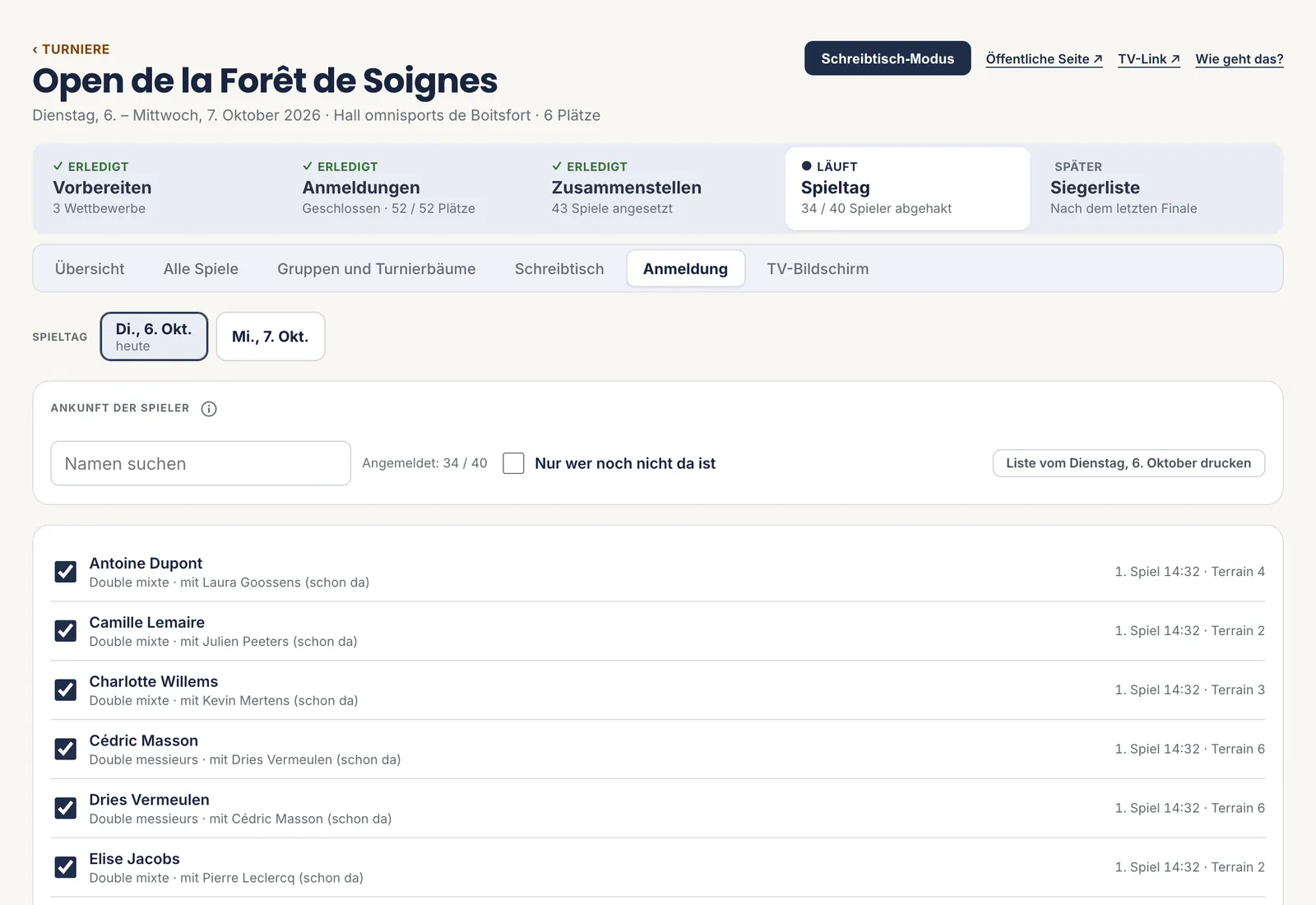 1Einen Namen suchen
2Wer fehlt
3Die Tagesliste
1Einen Namen suchen
2Wer fehlt
3Die Tagesliste
Ein Kästchen pro Spieler, mit einem Finger abgehakt. - 1 Einen Namen suchen
- 2 Wer fehlt
- 3 Die Tagesliste
-
Turnier · Spieltag · Schreibtisch
Die Spiele starten und die Ergebnisse eingeben
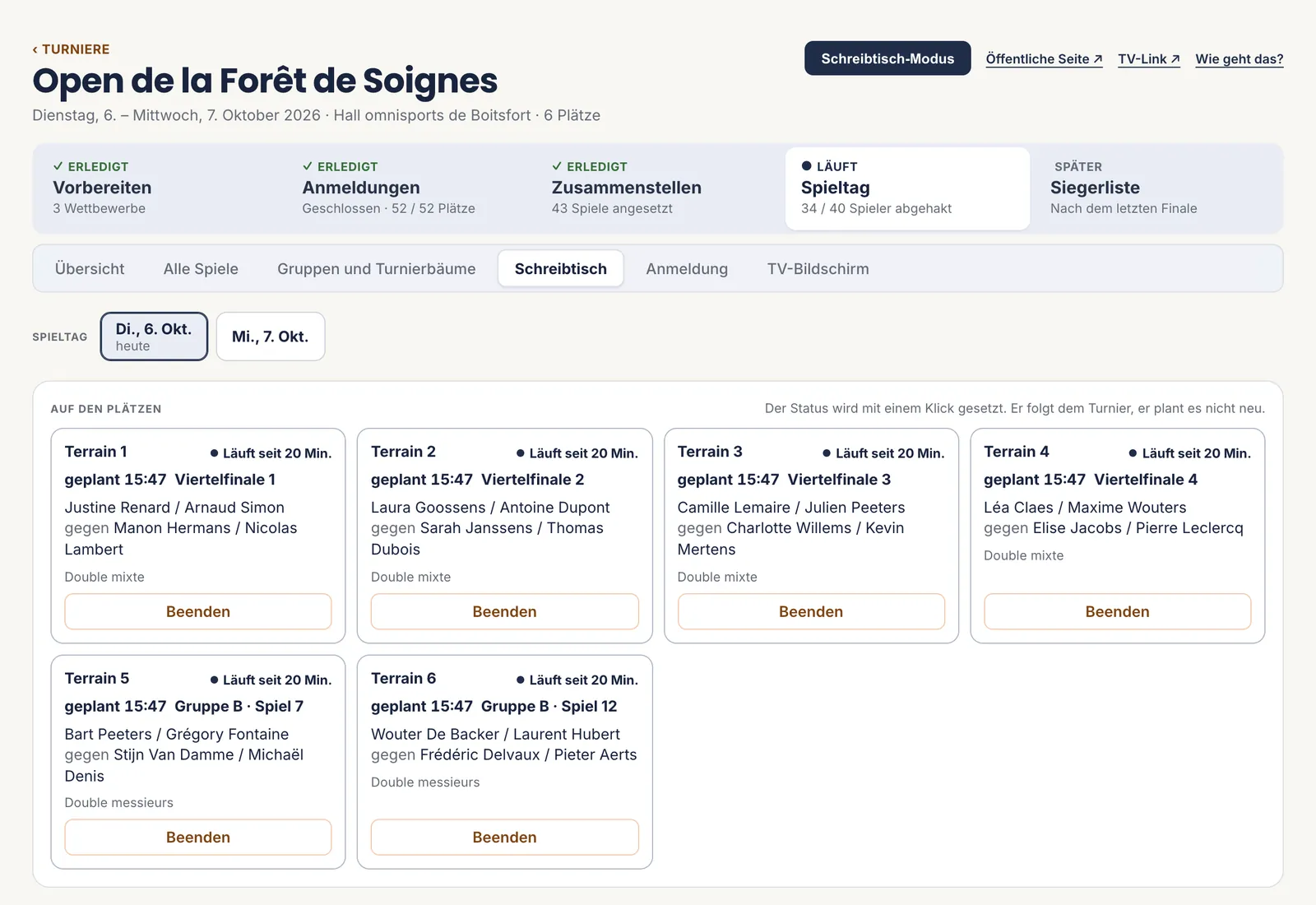
Eine Karte pro Platz: das laufende Spiel, seit wann, und wer spielt. „Starten“, wenn die Spieler den Platz betreten, „Beenden“, wenn sie ihn verlassen, dann das Ergebnis, Satz für Satz.
Der Cursor steht schon im ersten Feld: 11, Tab, 7, Enter. Der Sieger wird erst genannt, wenn er seine Sätze hat; bis dahin springt Enter ins nächste Feld. Eine Aufgabe oder ein auf Zeit beendetes Spiel speichern Sie mit „So speichern“. Der Sieger nimmt danach seinen Platz im weiteren Turnierbaum ein.
„Alle Spiele“ zeigt dasselbe als Liste, gefiltert nach Platz oder Wettbewerb, mit „Korrigieren“ für ein falsch eingegebenes Ergebnis.
 1Der Stand des Platzes
2Beenden, dann das Ergebnis
1Der Stand des Platzes
2Beenden, dann das Ergebnis
Der Status wird mit einem Klick gesetzt; er folgt dem Turnier, er baut den Spielplan nicht neu. - 1 Der Stand des Platzes
- 2 Beenden, dann das Ergebnis
-
Turnier · Spieltag · TV-Bildschirm
Das Turnier auf dem Fernseher der Halle zeigen
Am einfachsten ist der „Gemeinsame Link des Turniers“: Öffnen Sie ihn einmal auf dem Fernseher, er zeigt die Plätze, die Gruppen und die Turnierbäume und aktualisiert sich selbst.
Um einen bestimmten Bildschirm zu steuern — anhalten, zur nächsten Ansicht wechseln —, legen Sie ihn mit „+ Neuer Bildschirm“ an und öffnen seinen Link auf dem Fernseher: Er folgt binnen drei Sekunden.
„Was auf dem Bildschirm läuft“ wählt die Ansichten, ihre Dauer, ihre Reihenfolge und ihre Sprache: Platzkalender, laufende Spiele, Gruppen, Turnierbäume, Sponsoren. Der Bildschirm zeigt nur den laufenden Tag.
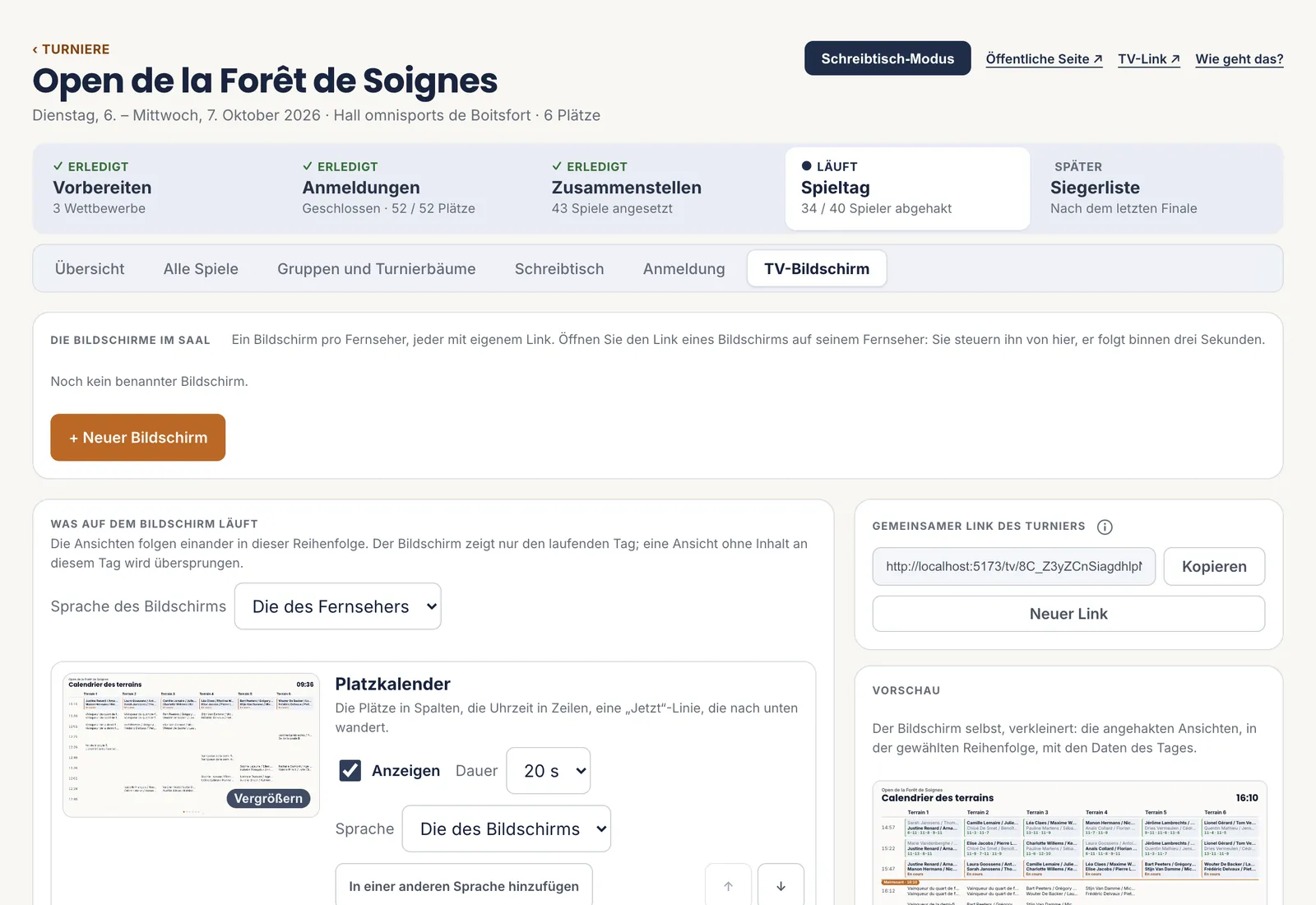 1Ein gesteuerter Bildschirm
2Die Ansichten
3Der gemeinsame Link
1Ein gesteuerter Bildschirm
2Die Ansichten
3Der gemeinsame Link
Für eine Halle mit einem einzigen Fernseher genügt der gemeinsame Link. - 1 Ein gesteuerter Bildschirm
- 2 Die Ansichten
- 3 Der gemeinsame Link
-
Turnier · Siegerliste
Die Siegerliste veröffentlichen
Ein gespieltes Finale bestimmt den Sieger, aber nichts erscheint auf der öffentlichen Seite, solange Sie nicht veröffentlichen: Zeit, ein Ergebnis zu prüfen, die Pokale zu überreichen.
Der Zähler sagt, wie viele Podeste von wie vielen bekannt gegeben sind. „Podest veröffentlichen“ gibt sie bekannt. Ein danach korrigiertes Ergebnis setzt das Podest auf „erneut bekannt zu geben“: Was online steht, sagt nicht mehr dasselbe.
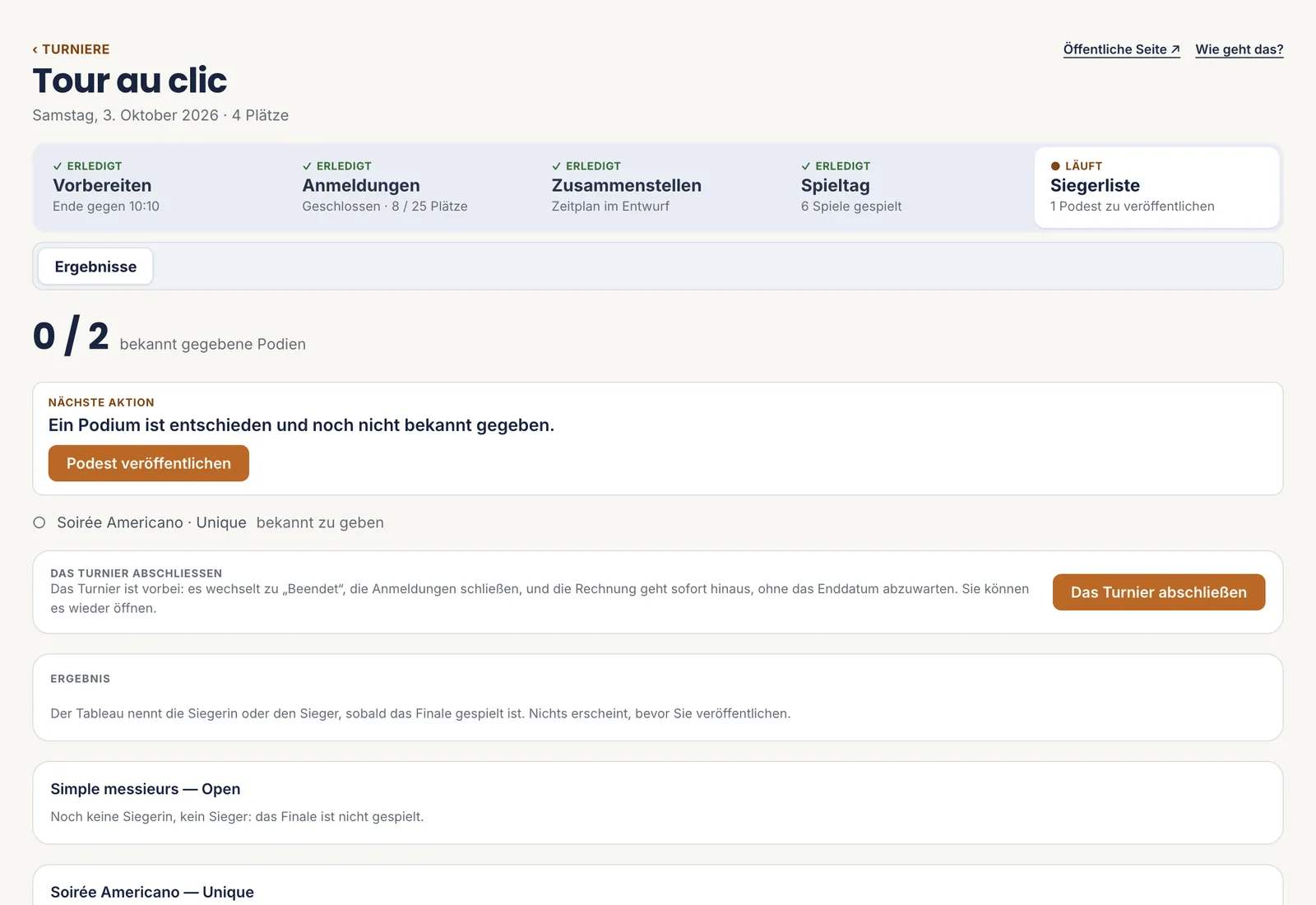 1Die bekannt gegebenen Podeste
2Veröffentlichen
1Die bekannt gegebenen Podeste
2Veröffentlichen
Ein Podest wird veröffentlicht, wenn Sie es geprüft haben, nicht vorher. - 1 Die bekannt gegebenen Podeste
- 2 Veröffentlichen
-
Turnier · Siegerliste
Abschließen, dann die nächste Ausgabe vorbereiten
„Das Turnier abschließen“ setzt es auf „Beendet“: Die Anmeldung schließt, und seine Rechnung geht sofort hinaus, ohne das Enddatum abzuwarten. Ein Turnier lässt sich abschließen, sobald es begonnen hat, und bei Bedarf wieder öffnen; die ausgestellte Rechnung bleibt.
Für nächstes Jahr legt „Duplizieren“, unter „Einstellungen“, das Turnier mit seinen Wettbewerben, Preisen, Plätzen und Texten neu an, ohne einen einzigen Angemeldeten. Es bleiben nur die Daten zu ändern.
1Abschließen
Abschließen beendet die Anmeldung und verschickt die Rechnung des Turniers. - 1 Abschließen
Die sieben Schritte
- Den Schreibtisch führen, im Vollbild
- Den Tag im Blick behalten
- Die Ankünfte abhaken
- Die Spiele starten und die Ergebnisse eingeben
- Das Turnier auf dem Fernseher der Halle zeigen
- Die Siegerliste veröffentlichen
- Abschließen, dann die nächste Ausgabe vorbereiten
Alle Hilfeseiten
Die Seiten zum Weitergeben an Ihre Mitglieder stehen in der Hilfe für Mitglieder, auf Deutsch, Französisch, Niederländisch und Englisch.