
-
Turniere · Simulationen
Eine Simulation starten
Öffnen Sie unter „Turniere“ den Reiter „Simulationen“ und dann „Neue Simulation“. Sie ist schon ausgefüllt: ein Samstag von 9 bis 18 Uhr, die Plätze des Vereins, ein Doppel mit zwölf Paaren, drei Gruppen und dann ein Turnierbaum. Sie beginnen mit einem Beispiel, das funktioniert, nicht mit einer leeren Seite.
„Von einem Raster ausgehen“ öffnet dasselbe Raster wie beim Anlegen eines Turniers: Sie haken Kategorien und Spielstärken an, die Endzeit erscheint, und die Simulation behält Geschlecht, Alter und die Grenzen jeder Spielstärke. „In ein Turnier umwandeln“ übernimmt sie.
Jede Simulation der Liste zeigt ihr Ergebnis — „Passt“, „Knapp“, „Zu lang“ — und ihre Endzeit. „Duplizieren“ legt eine Kopie an: Probieren Sie einen anderen Modus, ohne den ersten zu verlieren.
Eine Simulation, die schon umgewandelt wurde, zeigt „Wurde …“ mit dem Namen des Turniers. So wissen Sie, woher jedes Turnier stammt.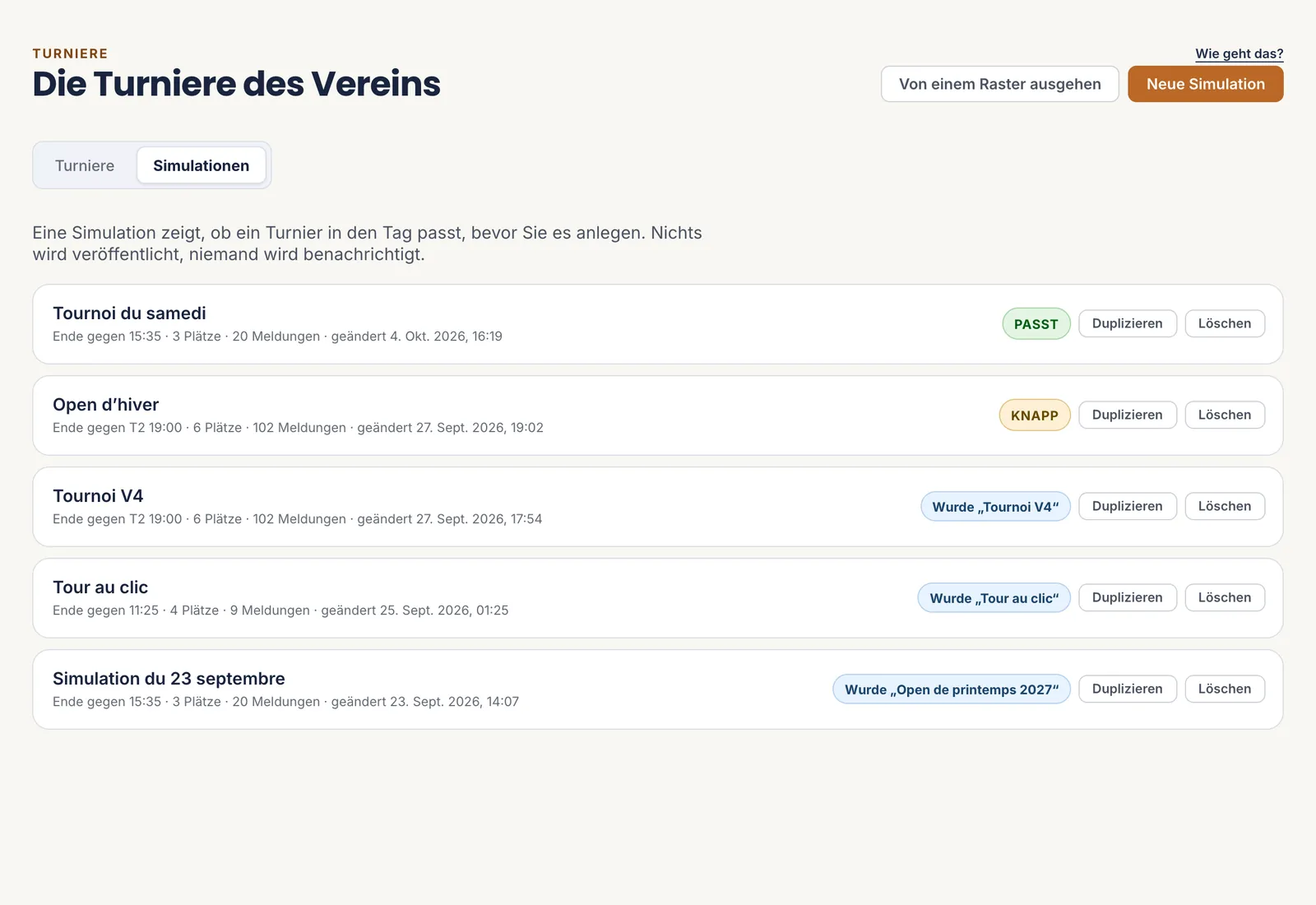 1Neue Simulation
2Das Ergebnis
3Schon ein Turnier geworden
4Von einem Raster ausgehen
1Neue Simulation
2Das Ergebnis
3Schon ein Turnier geworden
4Von einem Raster ausgehen
Nichts von dem, was hier steht, sehen die Spieler. - 1 Neue Simulation
- 2 Das Ergebnis
- 3 Schon ein Turnier geworden
- 4 Von einem Raster ausgehen
-
Simulation · Einrichtung
Den Tag und die Wettbewerbe beschreiben
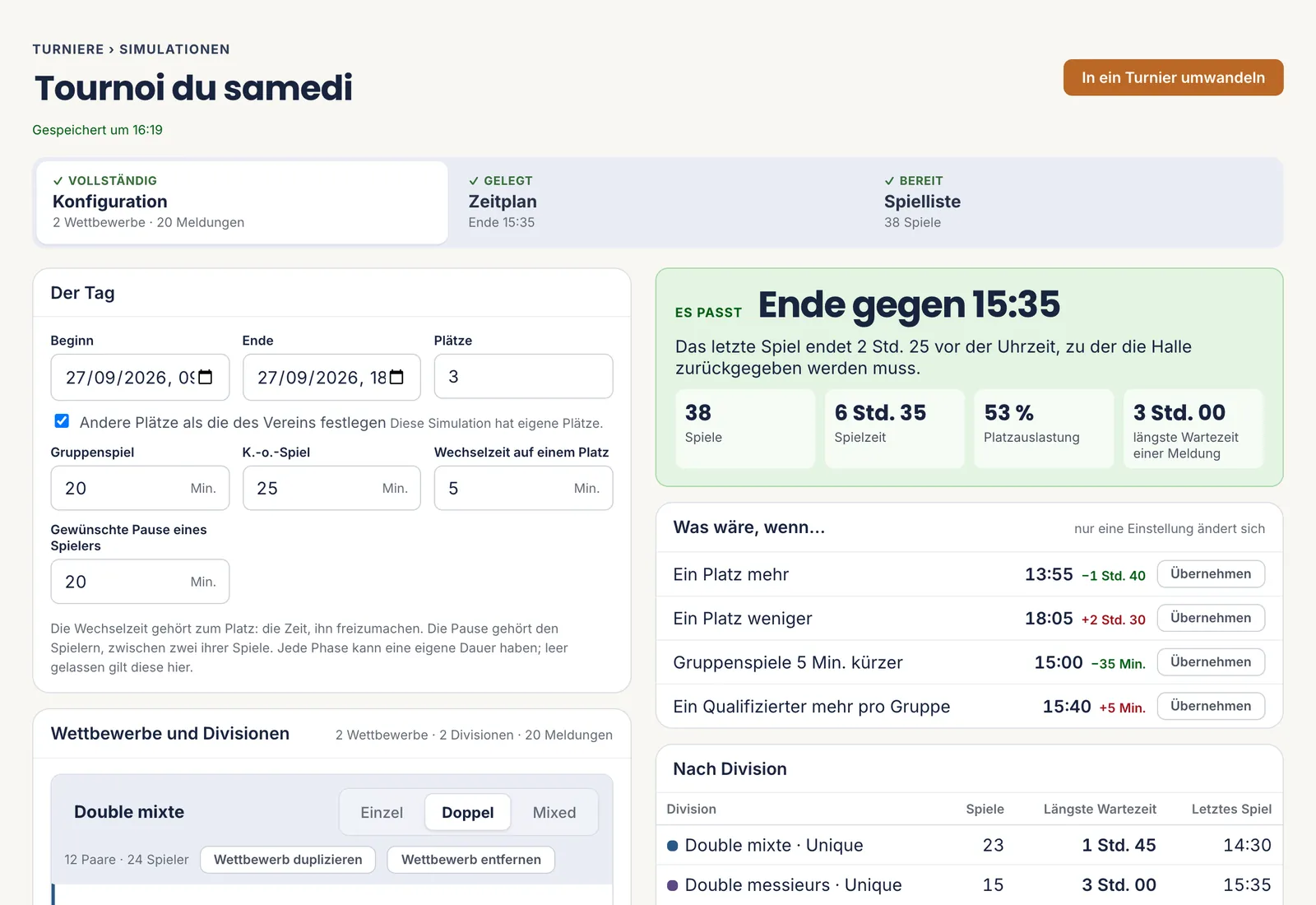
Links die Annahmen. „Der Tag“: Beginn, Ende, Anzahl der Plätze, die Dauer eines Gruppenspiels und eines K.-o.-Spiels.
- Der Wechsel gehört zum Platz: die Zeit, um ihn zwischen zwei Spielen freizumachen.
- Die Pause gehört zum Spieler: die gewünschte Zeit zwischen zwei seiner Spiele.
Darunter „Wettbewerbe und Divisionen“: die erwartete Zahl der Paare je Wettbewerb und der Modus jeder Division — Gruppen, K.-o.-System, Doppel-K.-o., Platzierungsspiele.
„Wettbewerb duplizieren“ kopiert einen ganzen Wettbewerb samt Modus: praktisch für ein Damendoppel nach demselben Schema wie das Herrendoppel.
Alles wird laufend gespeichert: „Gespeichert um …“ unter dem Titel bestätigt es.
 1Der Tag
2Wettbewerb duplizieren
1Der Tag
2Wettbewerb duplizieren
Jede Änderung rechnet neu: Das Ergebnis rechts folgt. - 1 Der Tag
- 2 Wettbewerb duplizieren
-
Simulation · Einrichtung
Das Ergebnis lesen, dann „Was wäre, wenn…“ ausprobieren
Rechts wird das Ergebnis bei jeder Änderung neu berechnet: die Uhrzeit des letzten Spiels und ihr Abstand zur Uhrzeit, zu der die Halle zurückgegeben werden muss. Darunter: die Zahl der Spiele, die Spielzeit, die Auslastung der Plätze und die längste Wartezeit eines Teilnehmers.
„Was wäre, wenn…“ probiert für Sie die Einstellungen aus, die am meisten bewirken: ein Platz mehr oder weniger, kürzere Gruppenspiele, ein Qualifizierter mehr pro Gruppe. Jede Zeile nennt die neue Endzeit; „Übernehmen“ setzt sie um.
„Nach Division“ zeigt, wo das Warten steckt. Drei Stunden zwischen zwei Spielen desselben Teilnehmers sind ein Warnsignal: Genau dieses Warten lässt Spieler vor dem Finale nach Hause gehen.
1Die Endzeit
2Was wäre, wenn…
3Nach Division
Eine Einstellung nach der anderen: Jede Zeile sagt, was sie ändert, in Minuten. - 1 Die Endzeit
- 2 Was wäre, wenn…
- 3 Nach Division
-
Simulation · Zeitplan
Den geschätzten Spielplan ansehen
Der Reiter „Zeitplan“ legt die Spiele so, wie es der echte Spielplan tun wird: dieselbe Berechnung, dieselben Plätze, dieselben Zeiten. Ein Turnier über zwei Tage hat einen Reiter pro Tag.
„Die Spiele selbst legen“ dient dazu, eine Reihenfolge vorzugeben: eine Gruppe auf dem Center Court, die Jugend am Vormittag. Haken Sie einen Block an, wählen Sie Platz und Startzeit: Die Spiele nehmen die ersten freien Zeitfenster.
Eine Grenze sollten Sie kennen: Vor den Anmeldungen weiß niemand, wer zwei Wettbewerbe spielt. Die Pause wird deshalb pro Teilnehmer gezählt, nicht pro Spieler. Der echte Spielplan weiß es.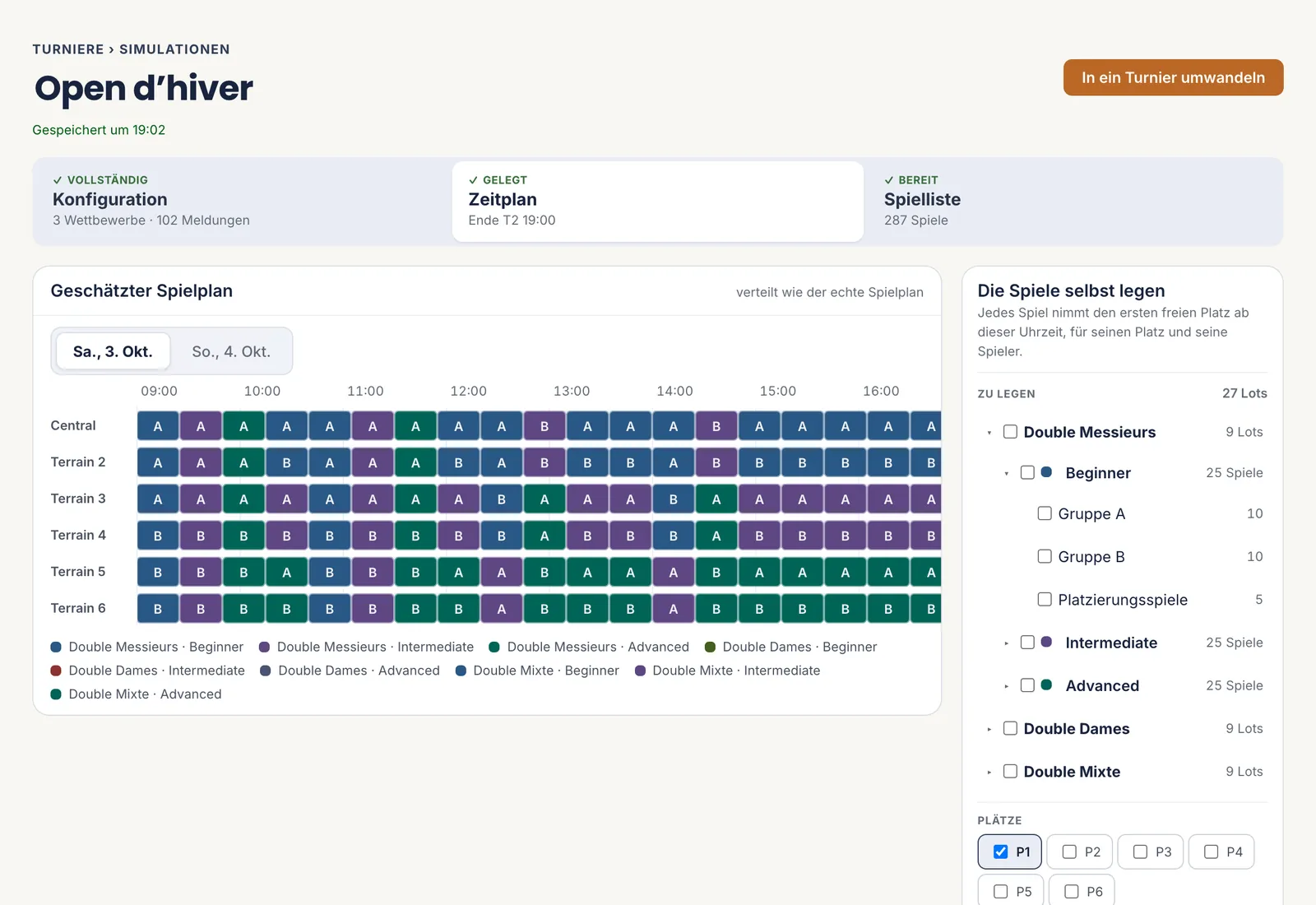 1Der geschätzte Spielplan
2Ein Reiter pro Tag
3Selbst legen
1Der geschätzte Spielplan
2Ein Reiter pro Tag
3Selbst legen
Eine Farbe pro Division: Sie sehen auf einen Blick, wer welchen Platz belegt. - 1 Der geschätzte Spielplan
- 2 Ein Reiter pro Tag
- 3 Selbst legen
-
Simulation · In ein Turnier umwandeln
Die Simulation in ein Turnier umwandeln
Wenn der Tag passt, öffnet „In ein Turnier umwandeln“ eine letzte Seite.
- Links, was eine Simulation nicht weiß: der Name, die Sportart, die Daten des Turniers, Beginn und Ende der Anmeldung.
- Rechts, was angelegt wird: der Zeitrahmen, die Zeiten, die Plätze, die Wettbewerbe mit ihrer Kapazität und die Modi, die bei der Auslosung übernommen werden.
Das Turnier entsteht mit geschlossener Anmeldung: Nichts wird veröffentlicht, solange Sie sie nicht öffnen. Offen bleiben die Preise, der Ort und der Vorstellungstext — das ist die nächste Seite, ein Turnier anlegen und vorbereiten.
Wer dieselbe Simulation zweimal umwandelt, legt zwei Turniere an.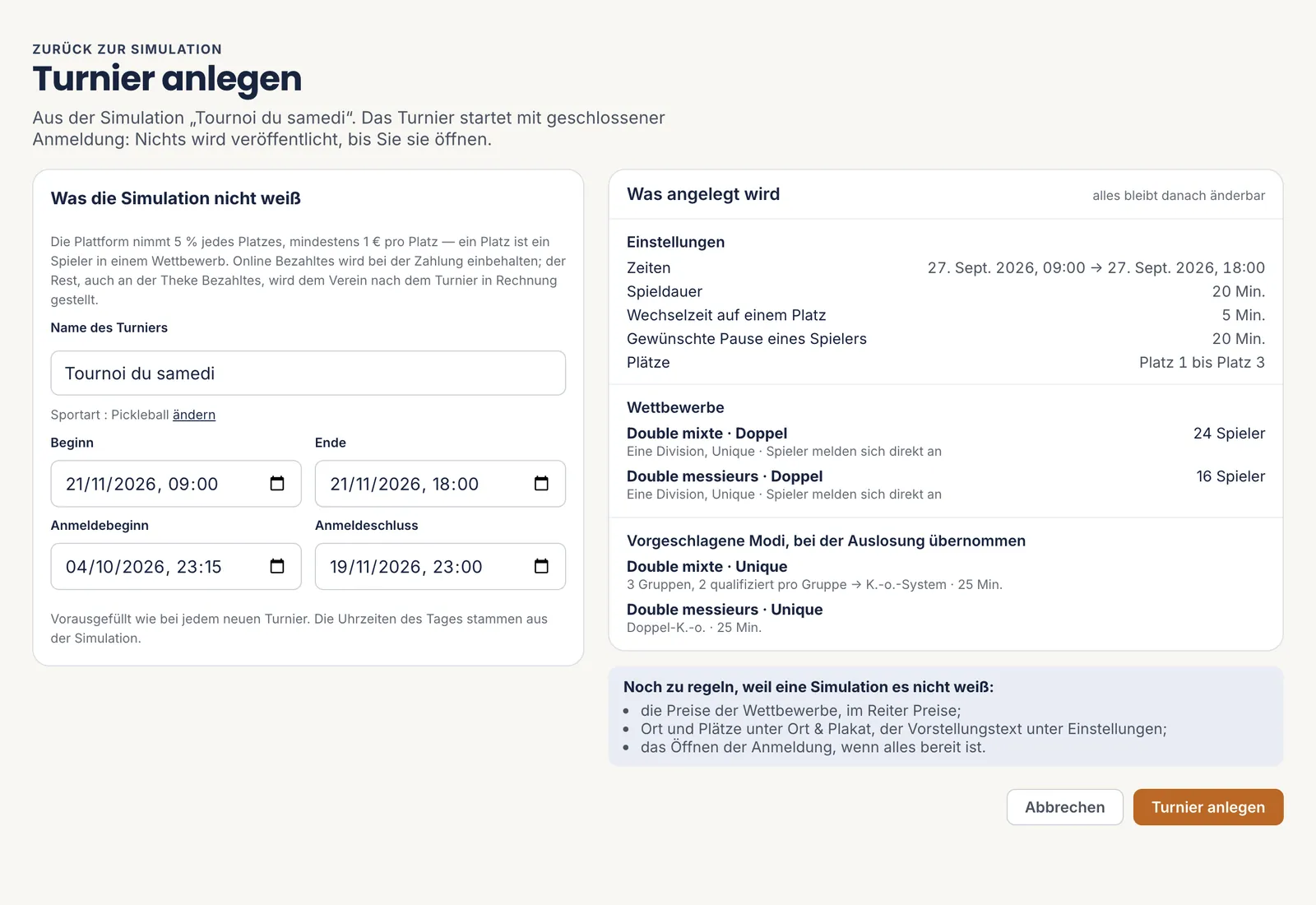 1Was Sie ergänzen
2Was angelegt wird
3Was noch zu tun bleibt
4Turnier anlegen
1Was Sie ergänzen
2Was angelegt wird
3Was noch zu tun bleibt
4Turnier anlegen
Alles, was angelegt wird, lässt sich danach noch ändern. - 1 Was Sie ergänzen
- 2 Was angelegt wird
- 3 Was noch zu tun bleibt
- 4 Turnier anlegen
Die fünf Schritte
- Eine Simulation starten
- Den Tag und die Wettbewerbe beschreiben
- Das Ergebnis lesen, dann „Was wäre, wenn…“ ausprobieren
- Den geschätzten Spielplan ansehen
- Die Simulation in ein Turnier umwandeln
Alle Hilfeseiten
Die Seiten zum Weitergeben an Ihre Mitglieder stehen in der Hilfe für Mitglieder, auf Deutsch, Französisch, Niederländisch und Englisch.