
-
Tournois · Simulations
Lancer une simulation
Dans « Tournois », ouvrez l’onglet « Simulations », puis « Nouvelle simulation ». Elle naît déjà remplie : un samedi de 9 h à 18 h, les terrains du club, une épreuve en double de douze paires, trois poules puis un tableau. Vous partez d’un exemple qui tourne, pas d’une page blanche.
« Partir d’une grille » ouvre la même grille qu’à la création d’un tournoi : vous cochez les catégories et les niveaux, l’heure de fin s’affiche, et la simulation garde le genre, l’âge et les bornes de chaque niveau. « Transformer en tournoi » les reprend.
Chaque simulation de la liste porte son verdict — « Ça tient », « De justesse », « Ça déborde » — et son heure de fin. « Dupliquer » en fait une copie : essayez une autre formule sans perdre la première.
Une simulation déjà transformée affiche « Devenue… » suivi du nom du tournoi. Vous savez d’où vient chaque tournoi.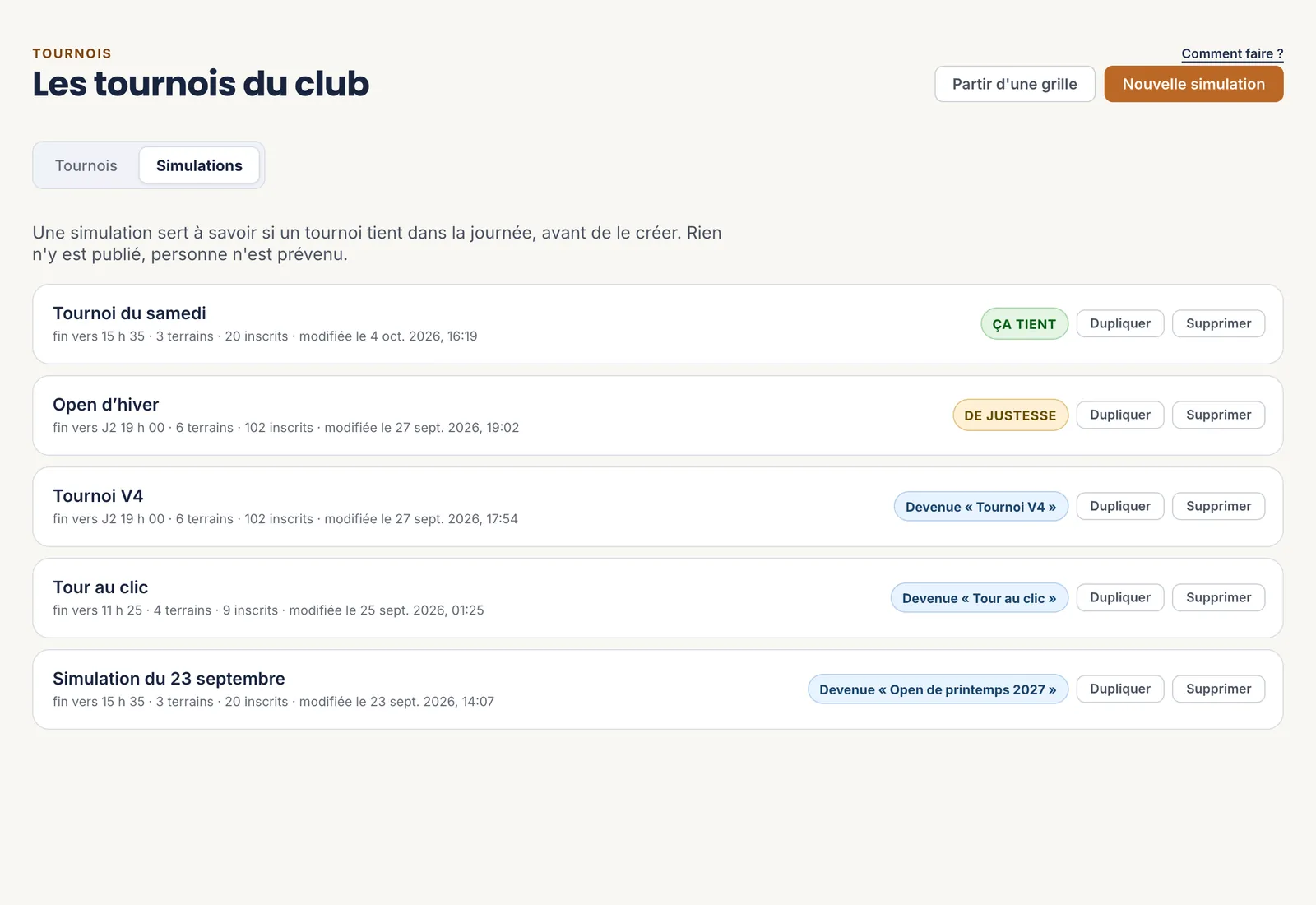 1Nouvelle simulation
2Le verdict
3Déjà devenue un tournoi
4Partir d’une grille
1Nouvelle simulation
2Le verdict
3Déjà devenue un tournoi
4Partir d’une grille
Rien de ce qui est ici n’est visible des joueurs. - 1 Nouvelle simulation
- 2 Le verdict
- 3 Déjà devenue un tournoi
- 4 Partir d’une grille
-
Simulation · Configuration
Décrire la journée et les épreuves
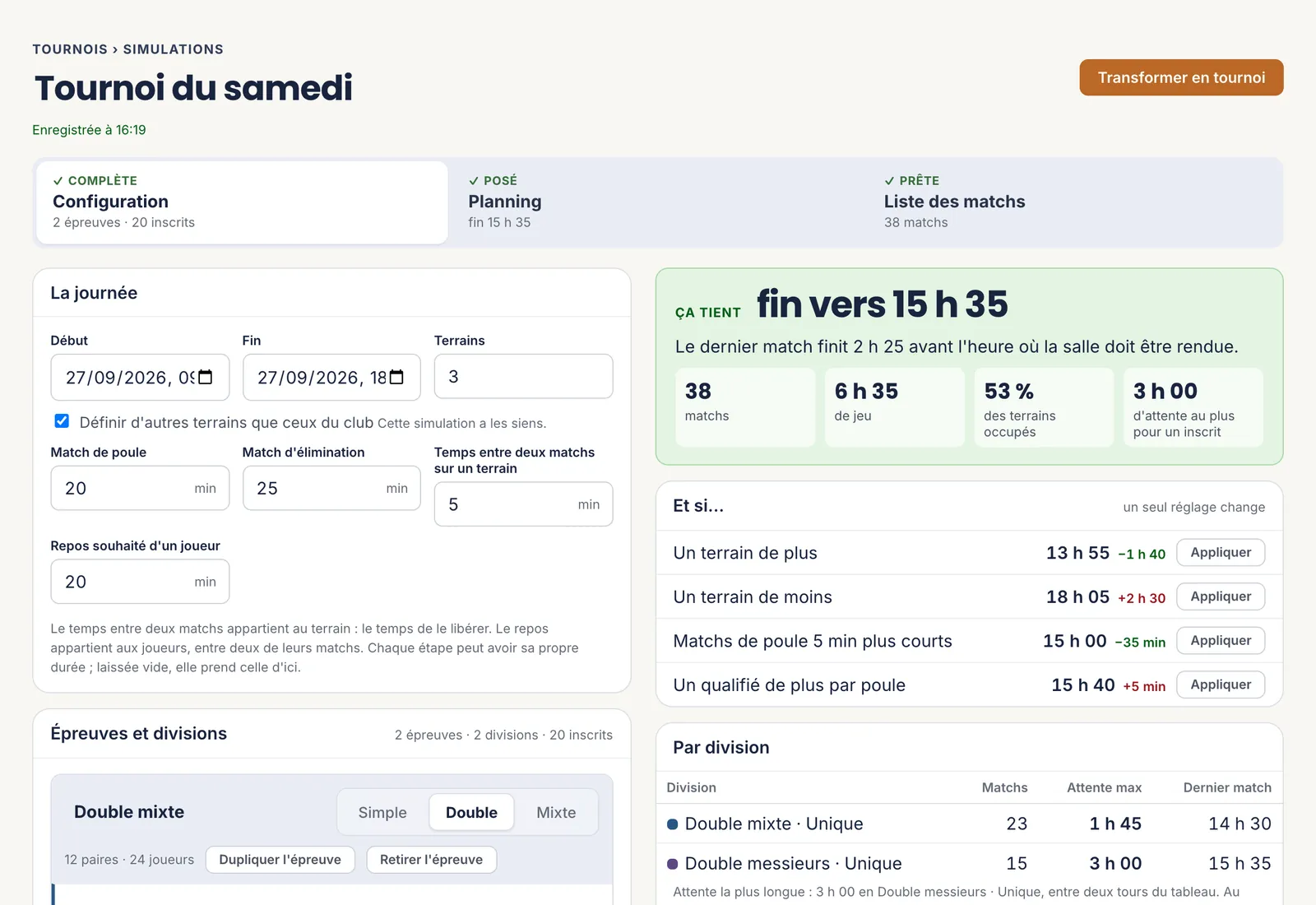
À gauche, les hypothèses. « La journée » : le début, la fin, le nombre de terrains, la durée d’un match de poule et d’un match d’élimination.
- Le battement appartient au terrain : le temps de le libérer entre deux matchs.
- Le repos appartient au joueur : le temps souhaité entre deux de ses matchs.
Dessous, « Épreuves et divisions » : le nombre de paires attendues dans chaque épreuve, puis la formule de chaque division — poules, élimination directe, double élimination, matchs de classement.
« Dupliquer l’épreuve » recopie une épreuve entière, formule comprise : pratique pour un double dames qui suit le même schéma que le double messieurs.
Tout s’enregistre à mesure : « Enregistrée à… », sous le titre, le confirme.
 1La journée
2Dupliquer l’épreuve
1La journée
2Dupliquer l’épreuve
Chaque changement relance le calcul : le verdict à droite suit. - 1 La journée
- 2 Dupliquer l’épreuve
-
Simulation · Configuration
Lire le verdict, puis essayer « Et si… »
À droite, le résultat se recalcule à chaque changement : l’heure du dernier match, et son écart avec l’heure où la salle doit être rendue. Dessous : le nombre de matchs, le temps de jeu, l’occupation des terrains et la plus longue attente d’un inscrit.
« Et si… » essaie pour vous les réglages qui pèsent le plus : un terrain de plus ou de moins, des matchs de poule plus courts, un qualifié de plus par poule. Chaque ligne annonce la nouvelle heure de fin ; « Appliquer » l’adopte.
« Par division » montre où l’attente se loge. Trois heures entre deux matchs d’un même inscrit, c’est un signal : c’est cette attente-là qui fait partir les joueurs avant la finale.
1L’heure de fin
2Et si…
3Par division
Un réglage à la fois : chaque ligne dit ce qu’il change, en minutes. - 1 L’heure de fin
- 2 Et si…
- 3 Par division
-
Simulation · Planning
Regarder le planning estimé
L’onglet « Planning » pose les matchs comme le fera le vrai planning : même calcul, mêmes terrains, mêmes durées. Un tournoi sur deux jours a un onglet par jour.
« Poser les matchs vous-même » sert quand vous voulez imposer un ordre : une poule sur le terrain central, les jeunes le matin. Cochez un lot, choisissez le terrain et l’heure de départ : les matchs prennent les premiers créneaux libres.
Une limite à garder en tête : avant les inscriptions, personne ne sait qui jouera deux épreuves. Le repos est donc compté par inscrit, pas par joueur. Le vrai planning, lui, le saura.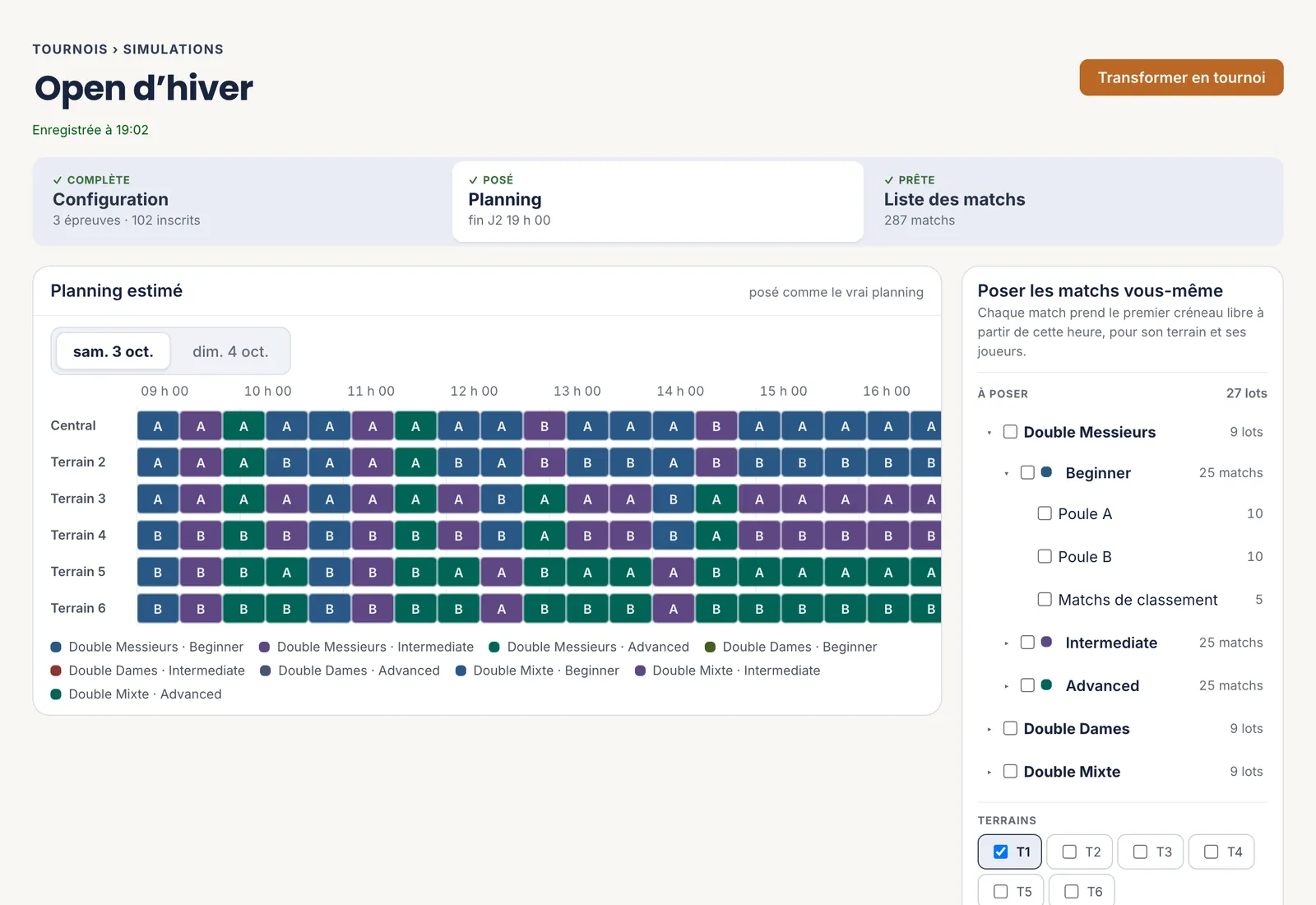 1Le planning estimé
2Un onglet par jour
3Poser vous-même
1Le planning estimé
2Un onglet par jour
3Poser vous-même
Une couleur par division : on voit d’un coup d’œil qui occupe quel terrain. - 1 Le planning estimé
- 2 Un onglet par jour
- 3 Poser vous-même
-
Simulation · Transformer en tournoi
Transformer la simulation en tournoi
Quand la journée tient, « Transformer en tournoi » ouvre une dernière page.
- À gauche, ce qu’une simulation ne sait pas : le nom, le sport, les dates du tournoi, l’ouverture et la clôture des inscriptions.
- À droite, ce qui sera créé : l’horaire, les durées, les terrains, les épreuves avec leur capacité, et les formules, reprises au moment du tirage.
Le tournoi naît inscriptions fermées : rien n’est publié tant que vous ne les ouvrez pas. Il restera à régler les prix, le lieu et le texte de présentation — c’est la page suivante, créer et préparer un tournoi.
Transformer deux fois la même simulation crée deux tournois.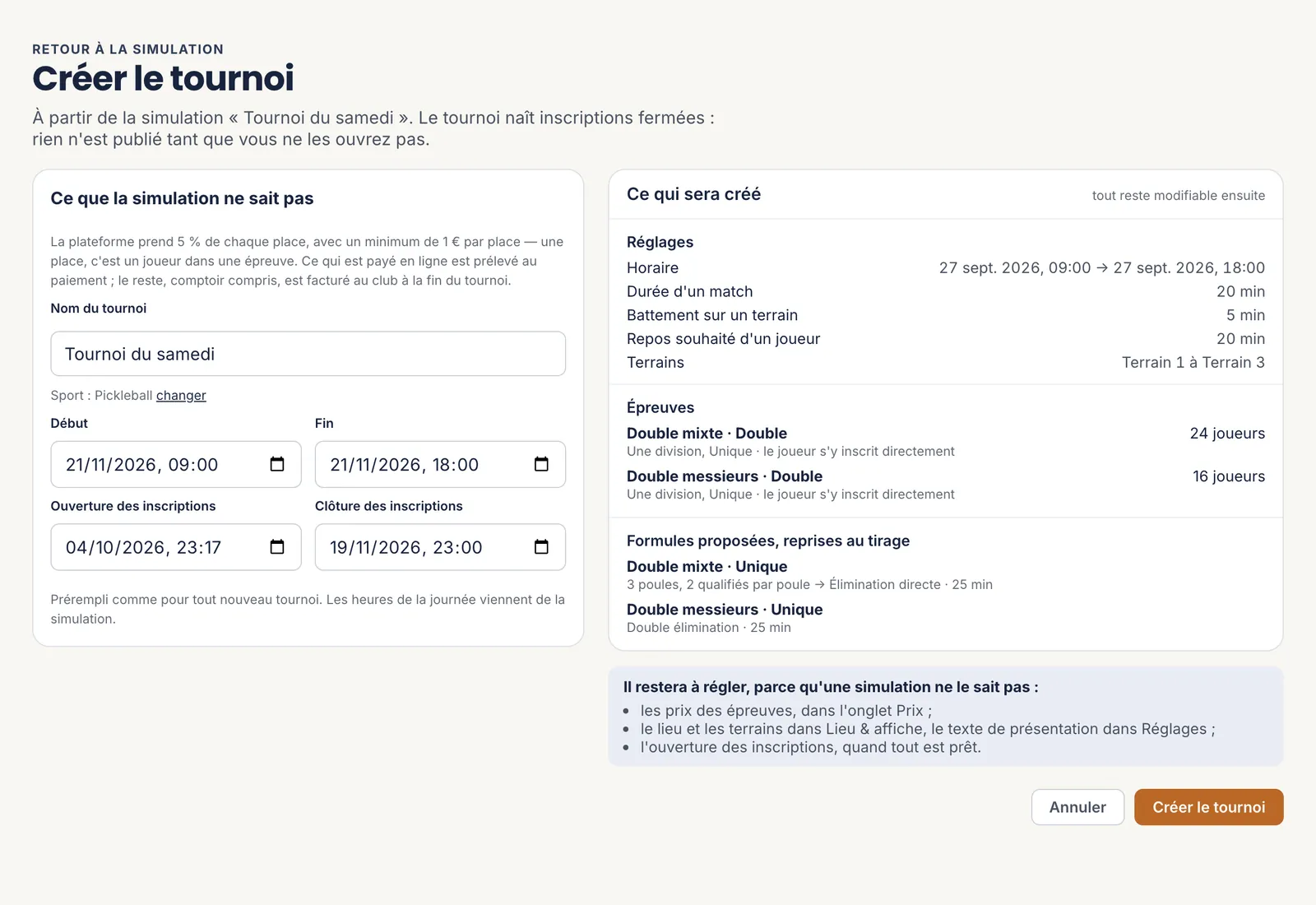 1Ce que vous ajoutez
2Ce qui sera créé
3Ce qui restera à faire
4Créer le tournoi
1Ce que vous ajoutez
2Ce qui sera créé
3Ce qui restera à faire
4Créer le tournoi
Tout ce qui sera créé reste modifiable ensuite. - 1 Ce que vous ajoutez
- 2 Ce qui sera créé
- 3 Ce qui restera à faire
- 4 Créer le tournoi
Les cinq étapes
- Lancer une simulation
- Décrire la journée et les épreuves
- Lire le verdict, puis essayer « Et si… »
- Regarder le planning estimé
- Transformer la simulation en tournoi
Toutes les pages d’aide
Les pages à transmettre à vos membres sont sur l’aide des membres, en français, néerlandais, allemand et anglais.